HAPPY VALENTINES DAY
*Tutorial Criado em 06/02/2026* por © Eugenia-Clo 2016/25 - Todos os direitos reservados. Original, AQUI.
Tutorial escrito com Corel PaintShop Pro 2020, traduzido com Corel PaintShop Pro 2022 Ultimate.
Mas pode ser feito com outras versões.
Materiais Necessários:
Plugins:
Andrew’s Filters 23
Instale os filtros nas pastas correspondentes, coloque a mask na pasta de Masks do PSP.Abra os tubes no PSP, duplique e feche os originais.
1- Pateta de Estilos e Texturas...Primeiro Plano cor #e11645
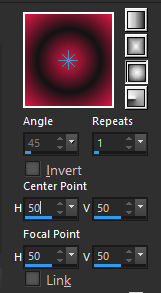
Plano de Fundo cor #111514Forme no primeiro plano um gradiente Sunburst e configure como segue:
2- Abra uma nova imagem transparente de 1000 x 700 pixels
Preencha com o GradienteAdjust / Blur / Gaussian Blur / Radius 28
3- Layers / New Raster Layer
Preencha com a cor do primeiro plano ... #e11645
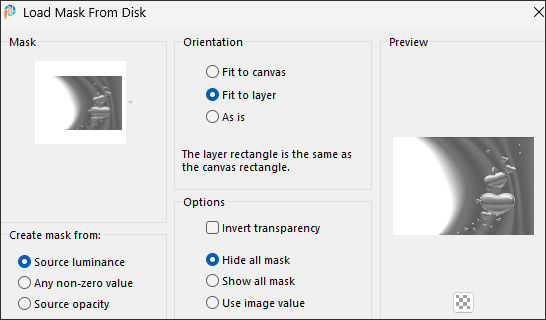
4- Layers / Load/Save mask / Load Mask from disk: SanValentin masquera_byClo
Adjust / sharpness / Sharpen MoreLayers / Merge / Merge Group
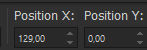
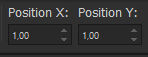
Posicione: Pick (K):
5- Layers / Duplicate
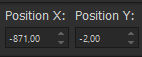
Image / Mirror / Mirror HorizontalPosicione: Pick (K):
Layers / Merge / Merge Down
6- Ative o tube «MistedWoman 3232_ByClo»
Copie e cole como nova layer
7- Image / Resize / 95%... Resize All Layers ... Desmarcado
Adjust / Sharpness / Sharpen
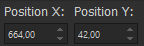
Posicione: Pick (K):
8- Ative a layer ... Raster 1
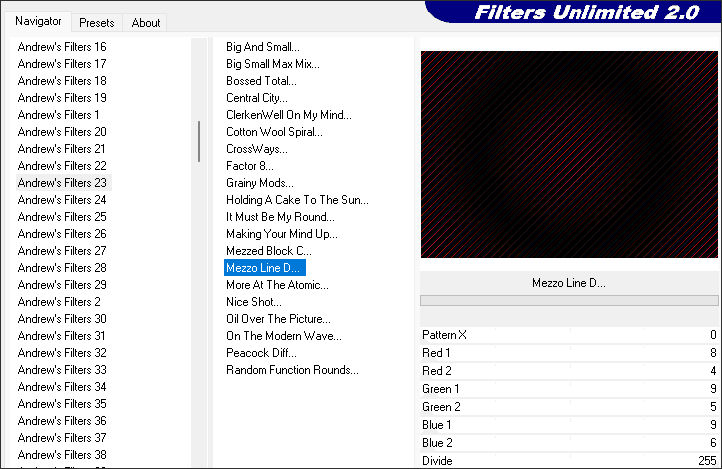
Effects / Plugins / Filters Unlimited 2.0 / Andrew’s Filter 23 / Mezzo Line D
Adjust / Sharpness / Sharpen More
9- Layers / Merge / Merge Visible
10- Image / Add Borders / Symmetric Marcado / 1 pixel cor do Plano de Fundo
Copie!!!!
11- Image / Add Borders / Symmetric Marcado / 45 pixels cor branca
Ative a Varinha Mágica e selecione esta borda
Cole na seleção!!!!
12- Adjust / Blur / Gaussian Blur / Radius 28Effects / Plugins / Filters Unlimited 2.0 / Andrew’s Filter 23 / Mezzo Line D ... Default
13- Adjust / Sharpness / Sharpness
Effects / 3D Effects / Drop Shadow: 0 / 0 / 80 / 80 / Cor #000000Selections - Select None
14- Ative o tube « WordArt_byClo»
Copie e cole como nova layerPosicione: Pick (K):
15- Ative o tube « Element 1»
Copie e cole como nova layerNão Mova
16- Ative o tube «Element 2»Copie e cole como nova layer
Coloque no canto inferior direito (veja o modelo final)
17- Adicione a marca d'água de CloColoque a sua assinatura
18- Image / Add Borders / Symmetric Marcado / 1 pixel cor do Primeiro Plano
Salve como JPG.
Versão com tube Principal de EF / Outros tubes de Clo.
Tutorial traduzido por ©Estela Fonseca em 18/02/2026.
Não alterar nem repassar sem autorização.