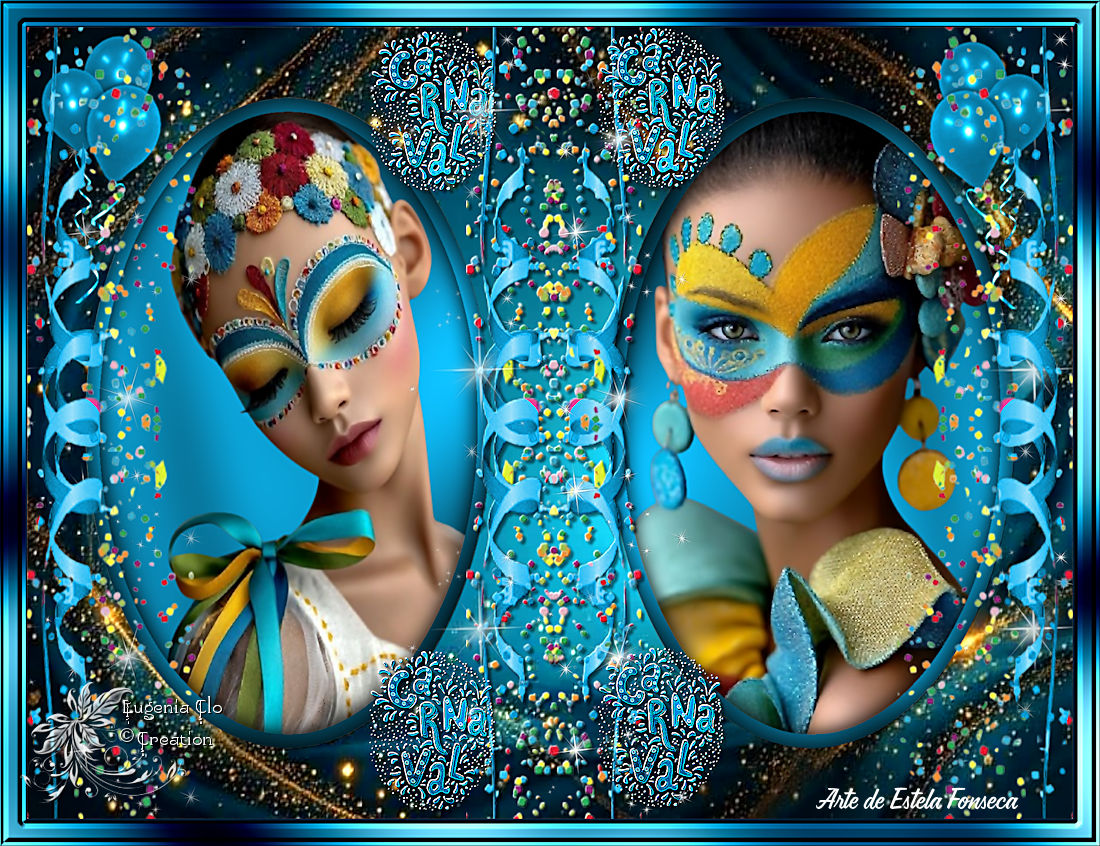
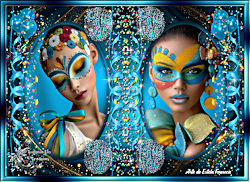
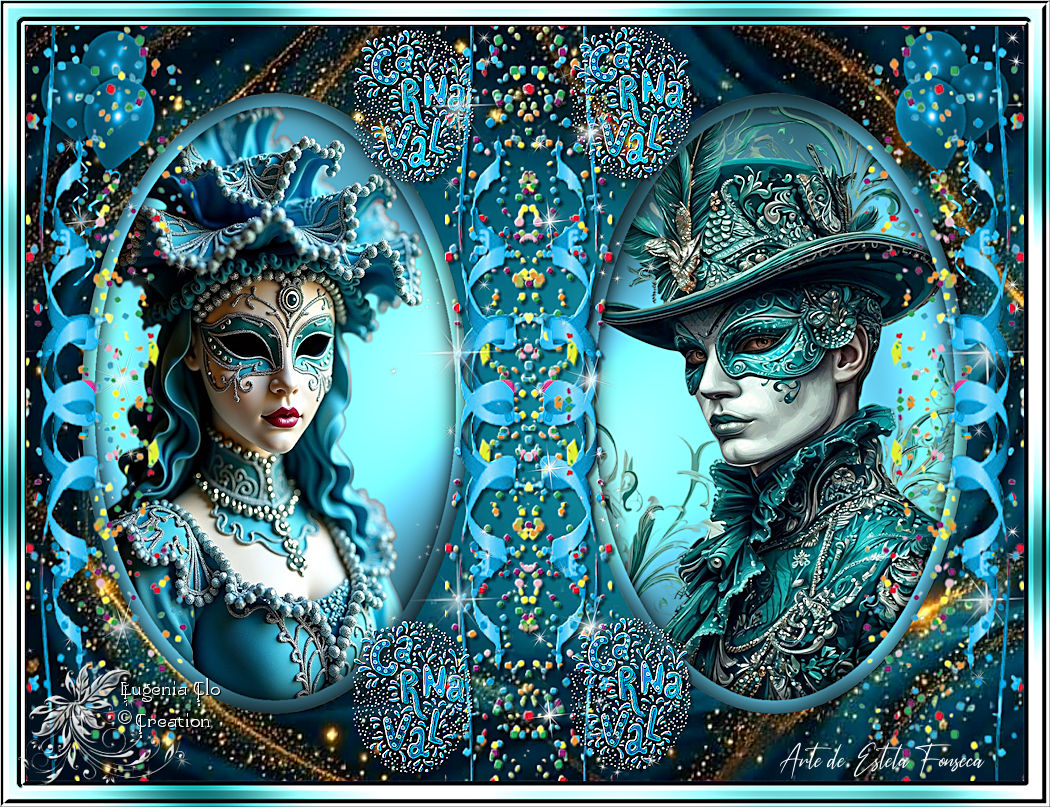
CARNAVAL 2026
*Tutorial Criado em 10/01/2026* por © Eugenia-Clo 2016/25 - Todos os direitos reservados. Original, AQUI.
Tutorial escrito com Corel PaintShop Pro 2020, traduzido com Corel PaintShop Pro 2022 Ultimate.
Mas pode ser feito com outras versões.
Materiais Necessários:
Woman3198_byClo
Woman3199_byClo
Element1, Element2
Element3, Element4
Selection Carnival 1 / Carnival 2
WallpaperbyClo
watermark Clo ©Creation
Plugins:Graphics Plus
&<Bkg Designer sf10 I>
Instale os filtros e as seleções para as pastas correspondentes.Abra os tubes no PSP, duplique e feche os originais.
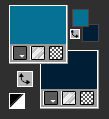
1) Paleta de MateriaisPrimeiro Plano cor #087195 - Plano de Fundo cor #001f38
2) Abra « Sfondo_byClo »Window - Duplicate
Feche o original
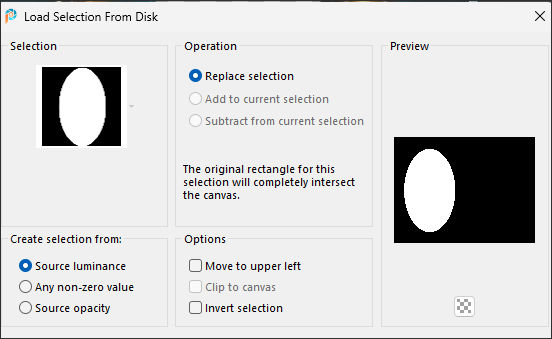
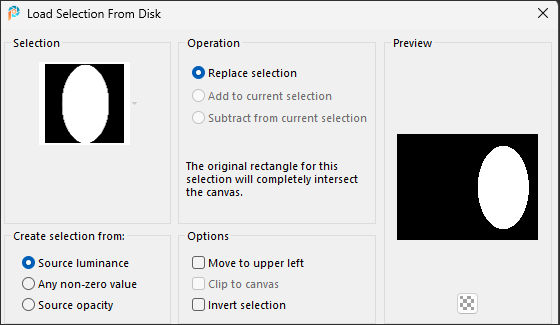
3) Selections - Load/save selection - Load selection from disk: Selection Carnival 1
Selections - Modify - Expand - 25 pixels
4) Layers - New Raster LayerLayers - Arrange - Move Down
Preencha com a cor #087195
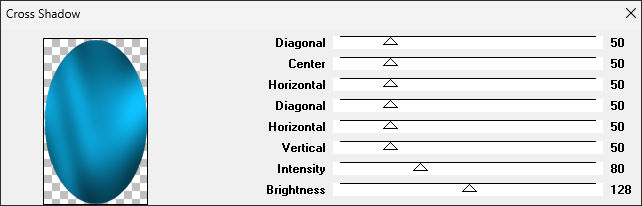
5) Effects - Plugins - Graphics Plus - Cross Shadow
Selections - Select None
6) Layers - Duplicate
Image - Mirror - Mirror HorizontalImage / Mirror / Mirror Vertical
Layers / Merge / Merge Down
7) Selections - Load/save selection - Load selection from disk: selection Carnival 1
Layers - New Raster Layer
8) Abra o tube «Woman3198_byClo» Copie e Cole na seleção.
9) Adjust - Sharpness - Sharpen
Selections - Invert
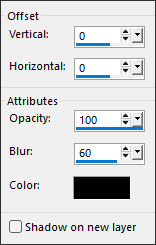
Effects - 3D Effects - Drop Shadow ... Cor preta
Selections - Select None
10) Selections - Load/save selection - Load selection from disk: selection Carnival 2
11)Abra o tube «Woman3199_byClo» Copie e cole na seleção
12) Adjust - Sharpness - SharpenSelections - Invert
Effects - 3D Effects - Drop Shadow ... Cor preta ... mesmos valores de antes
Selections - Select None
13) Ative a layer do TopoEffects - 3D Effects - Drop Shadow ... Cor preta ... mesmos valores de antes
14) Effects - Plugins - Graphics Plus - Cross Shadow ... Na memória.
15) Abra o « Element3 » Copie e cole como nova layerImage - Resize - 70% ... Resize All Layers ... desmarcado.
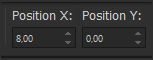
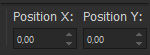
Pick (K) Position X e Y como abaixo:
16) Effects - Plugins - Graphics Plus - Cross Shadow ... Como antes
Effects - 3D Effects - Drop Shadow ... Cor preta ... mesmos valores de antes
Layers > Duplicate
Image / Mirror / Mirror Horizontal
20) Abra « Element4 » Copie e cole como nova layerPick (K) Position X e Y como abaixo:
Layers - DuplicateImage - Mirror - Mirror Horizontal
21) Ative a Layer Raster 1Abra o « Element5» Copie e cole como nova layer
Não Mova!
22) Abra o « Element2» Copie e cole como nova layer
Não Mova!
21) Image - Add Border - Symmetric Marcado - 3 Pixels cor do Plano de Fundo
Image - Add Border - Symmetric Marcado - 45 pixels cor do Primeiro Plano
Selecione esta borda com a Varinha Mágica
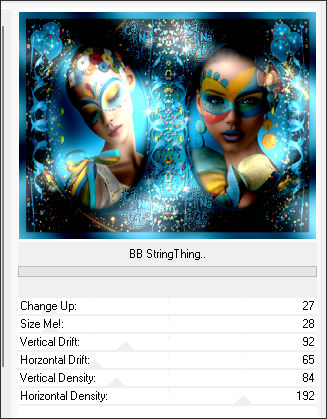
22) Effects - Plugins - Filters Unlimited 2 - &<Bkg Designer sf10 I>- BB String Thing
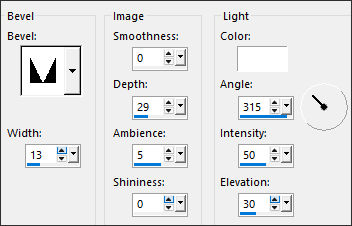
23) Effects - 3D Effects - Inner Bevel
Selections - Select None
24) Image - Resize - 1100 pixels de Largura ... Resize All Layers ... Marcado
Coloque a marca d'água de CloLayers - Merge - Merge All
Salve como JPG.
Tubes de Estela Fonseca - Imagens de Pinterest
Tutorial traduzido por ©Estela Fonseca em 04/02/2026.
Não alterar nem repassar sem autorização.