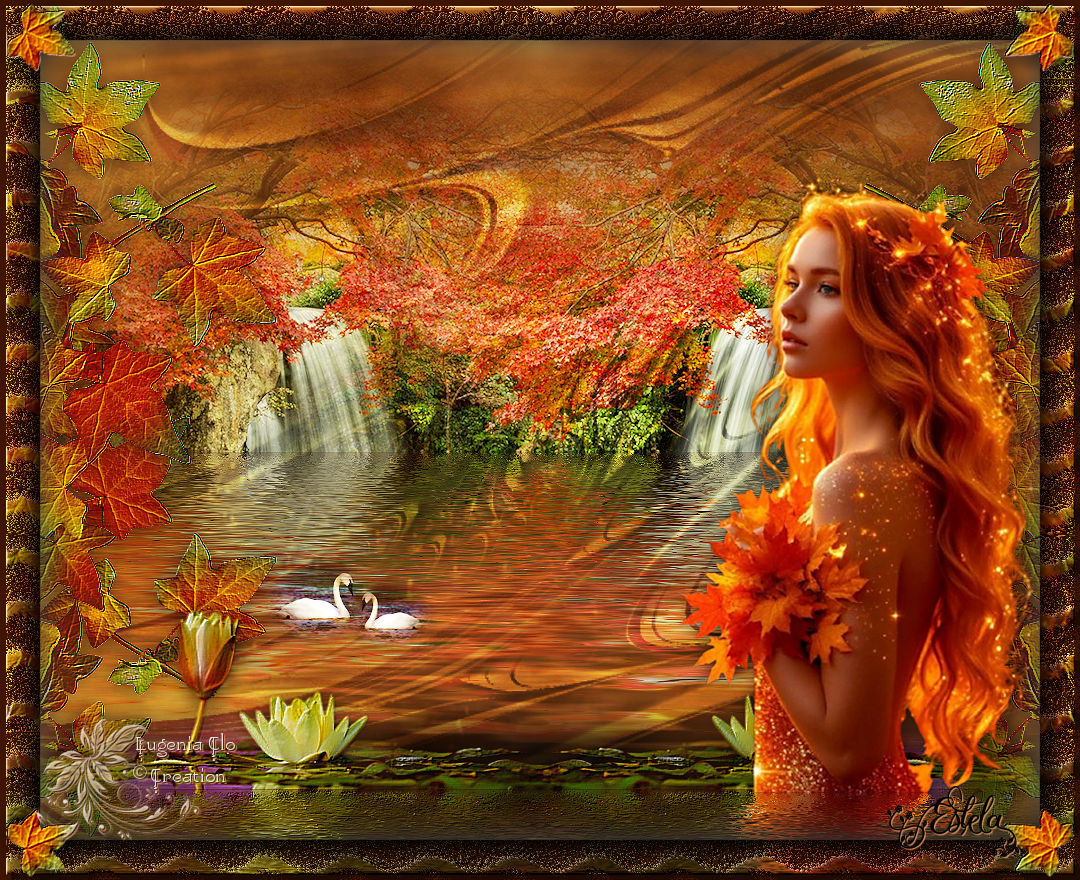
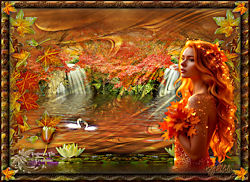
AUTUMN COLORS
*Tutorial Criado em 18/04/2025* por © Eugenia-Clo 2016/25 - Todos os direitos reservados. Original, AQUI.
Tutorial escrito com Corel PaintShop Pro 2020, traduzido com Corel PaintShop Pro 2022 Ultimate.
Mas pode ser feito com versões anteriores.
Materiais Necessários:
Woman2997_byClo
Misted_Foliage_byClo
calguisLotusDanae03102011
Cigni_byClo
elementofogie_byClo
Elemento1
Narah_mask_Abstract124
Narah_mask_Nature034
Watermark Clo ©Creation
Watermark Translated_for_Micheleb-Graph
Plugins:MuRa's Meister - Cloud
Flaming Pear - Flood
FM Tile Tools - Blend Emboss & Saturation Emboss
Nik Softwere Color Efex Pro 3.0 Complete
Filter Attaks
***Instale os filtros/plugins necessários (se não os tiver) antes de abrir o psp.
Abra os tubes no PSP, duplique e feche os originais.
Abra as masks no psp e minimize-as.
Não esqueça de salvar seu trabalho com regularidade.
***
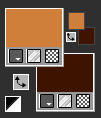
1- Primeiro Plano cor #cf7f3a / Plano de Fundo cor #3f1500
2- Abra uma nova imagem transparente de 1000 x 800 pixels.
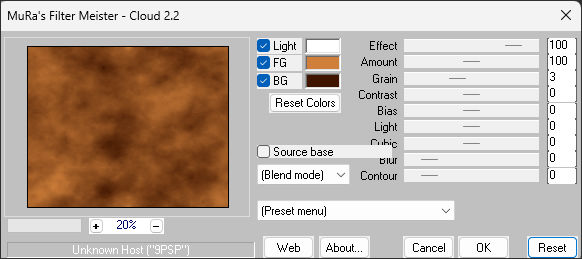
3- Effects / Plugins / MuRa's Meister / Cloud ... Cliquem em Reset e Ok.
4- Abra o tube «Misted_Foliage_byClo» Copie e cole como nova layer.
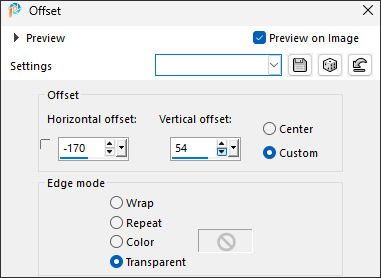
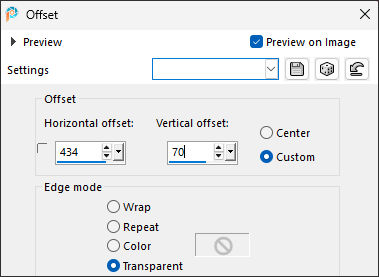
5- Effects / Image Effects / Offsets
6- Layers / Duplicate
Image / Mirror / Mirror HorizontalLayers / Merge / Merge Down
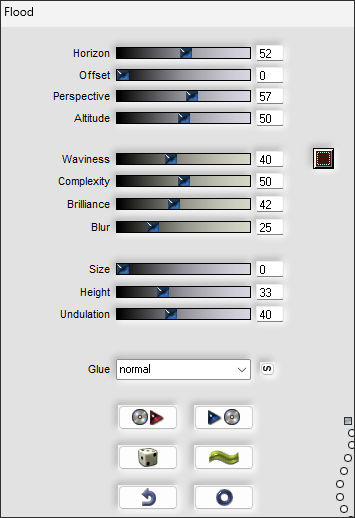
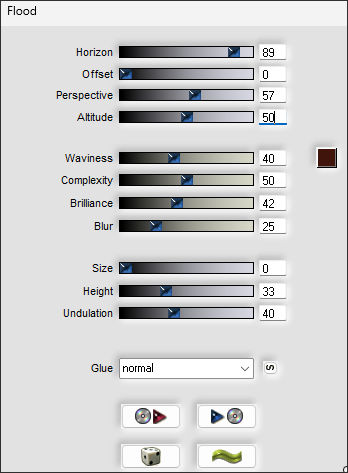
7- Effects / Plugins / Flaming Pear / Flood ... Cor #40140a
Adjust / Sharpness / Sharpen
8- Layers / New Raster Layer ... Preencha com a cor #fafabc
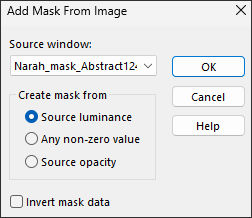
Abra a mask «Narah_mask_Abstract124» Minimize-a
Layers / New mask layer / From image: Narah_mask_Abstract124
Layers / Duplicate
Layers / Merge / Merge group
Blend Mode / Overlay
Opacidade 59%
Effects / 3D Effects / Drop Shadow : 3 / 3 / 60 / 30,00 / Cor PretaEdit / repeat drop shadow
9- Layers / New Raster Layer ... Preencha com a cor #fafabc
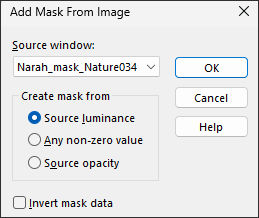
Abra a mask «Narah_mask_Nature034» Minimize-a
Layers / New mask layer / From image: Narah_mask_Nature034
Layers / Merge / Merge Group
Blend Mode / Overlay
Opacidade 75%Effects / 3D Effects / Drop Shadow : 3 / 3 / 60 / 30,00 / Cor Preta
10- Abra o tube «Copy elementofoglie_byClo» Copie e cole como nova layerEffects / Image Effect / Offset
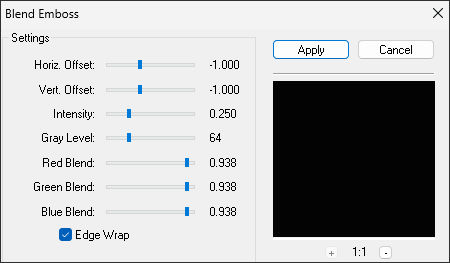
11- Effects / Plugins / FM Tile Tools / Blend Emboss ... Default
Edit / repeat Blend Emboss
Effects / 3D Effects / Drop Shadow : 3 / 3 / 60 / 30,00 / Cor Preta
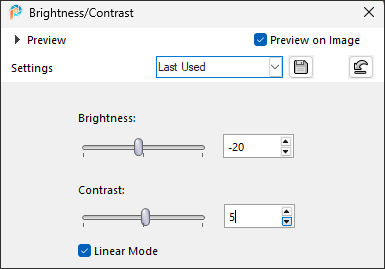
12- Adjust / Brightness and Contrast / Brightness and Contrast
13- Layers / Duplicate
Image / Mirror / Mirror HorizontalLayers / Merge / Merge Down
14- Layers / Duplicate
Image / Mirror / Mirror VerticalLayers / Merge / Merge Down
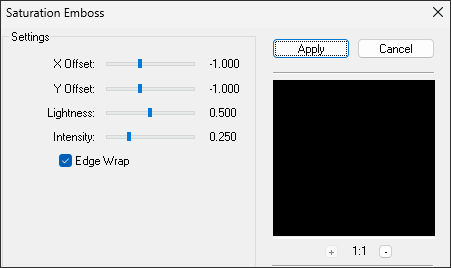
15- Effects / Plugins / FM Tiles Tools / Saturation Emboss... Default
Opacidade 75%
16- Abra o tube « Misted calguisLotusDanae03102011» Copie e cole como nova layer
Image / Resize / 80% ... Resize All Layers ... Desmarcado
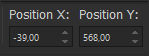
Pick (K) Position X (-39,00) / Position Y (568,00) Tecla "M" para desativar a Ferramenta.
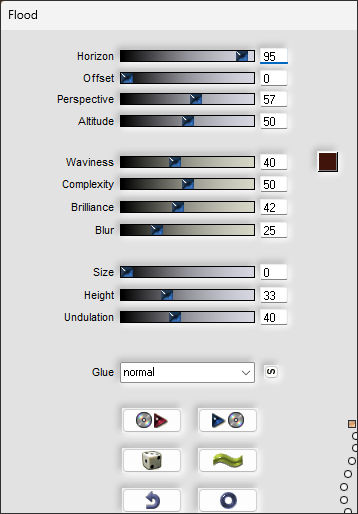
17- Effects / Plugins / Flaming Pear / Flood ... Cor #40140a
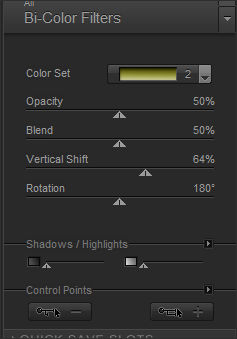
18- Effects / Plugins / Nik color efex pro 3.0 complete / bi-color filters ... Color set bown 2
Effects / 3D Effects / Drop Shadow : 3 / 3 / 60 / 30,00 / Cor PretaAdjust / Brightness and Contrast / Brightness / Contrast
19- Layers / Duplicate
Image / Mirror / Mirror HorizontalLayers / Merge / Merge Down
Effects / Plugins / FM Tile Tools / Blend Emboss ... na memória
20- Open and copy Woman2997_byClo ... Paste as new layer
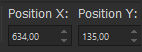
Image / Resize / 80% ... Resize All Layers ... DesmarcadoPick (K) Position X (634,00) / Position Y (135,00) Tecla "M" para desativar a Ferramenta.
21- Effects / Plugins / Flaming Pear / Flood ... Cor # 40140a
Effects / 3D Effects / Drop Shadow : 3 / 3 / 60 / 30,00 / Cor Preta
22- Abra o tube «Cigni_byClo tube» Copie e cole como nova layerLayers / Arrange / Move Down ... 2 vezes
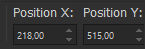
Pick (K) Position X (218,00) / Position Y (515,00) Tecla "M" para desativar a Ferramenta.
Blend Mode / Hard light
23- Layers / Merge / Merge All (Flatten)Copie!
24- Image / Add Borders / Symmetric Marcado / 40 Pixels cor #ffffff
Ative a Varinha Mágica (Feather e Tolerance em 0) selecione esta borda
Cole na seleção (a imagem copiada está na memória)
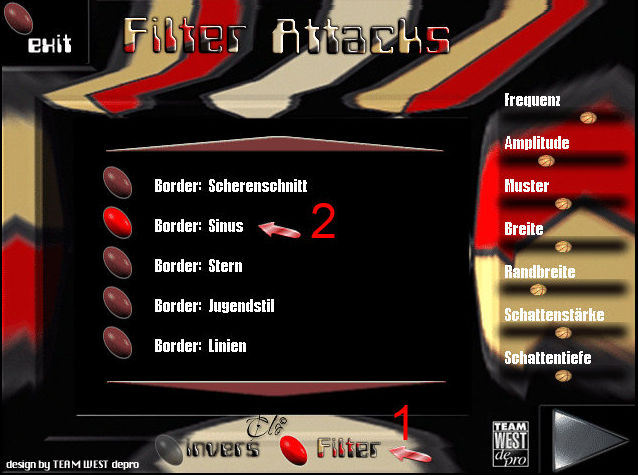
25- Effects / Plugins / Filters Attaks ... Clique em filters (n°1) vai ativar essa seta clique para acessara opção (n°2 Border:Sinus)
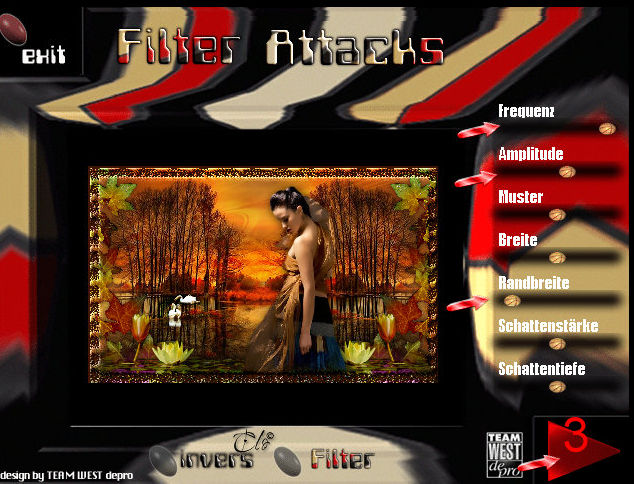
Confige como mostra as setas e conforme na seta do canto inferior direito (n°3)
26- Selections / Invert
Effects / 3D Effects / Drop Shadow: 8 / -8 / 100 / 40,00 / Cor #000000Effects / 3D Effects / Drop Shadow: -8 / 8 / 100 / 40,00 / Cor #000000
Adjust / Sharpness / Sharpen
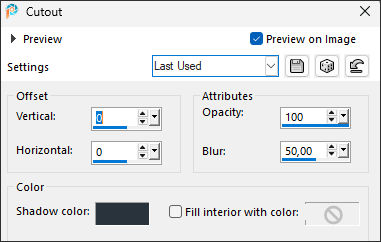
27- Layers / New Raster LayerEffects / 3D Effects / Cutout
Selections / Select None
28- Abra o « Elemento1» Copie e cole como nova layerNão Mova!
29- Adicione sua assinatura ou marc d'água ...
Adicione Clo ©Creation watermark
Layers / Merge / Merge All
Salve como JPG.
Tutorial traduzido por ©Estela Fonseca em 23/10/2025.
Não alterar nem repassar sem autorização.