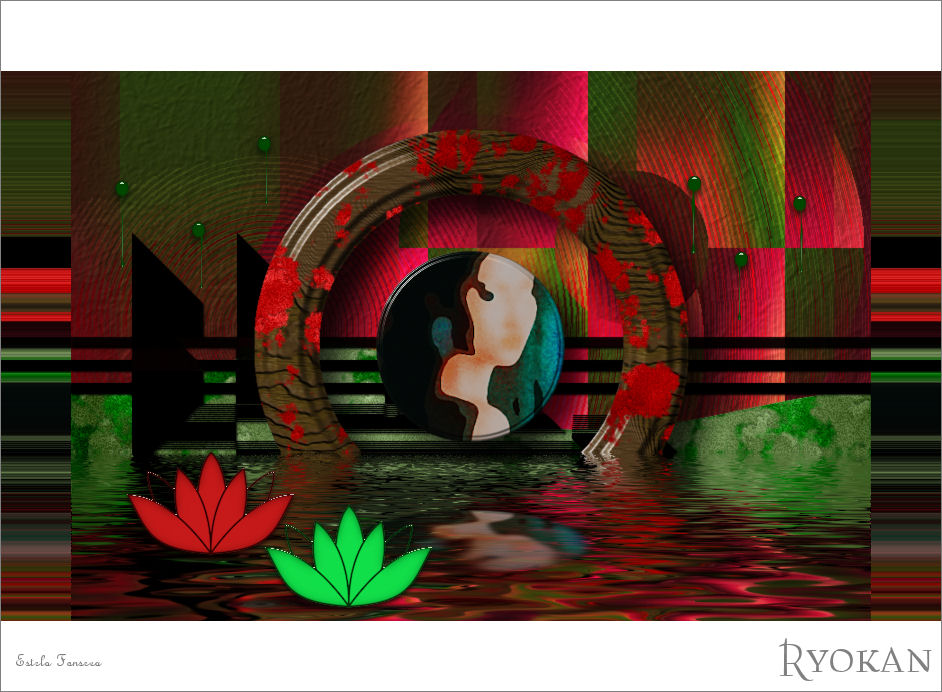
RYOKAN
Tutorial de ©CameronTags , original Aqui.
Material Necessário:
Tubes de Cameron.
Plugins Utilizados:
Filters Factory Gallery B - C - G - J
VanDerLee UnPlugged-X
Nik Color Efex Pro 3
TwistingPixels - Art Studio Pro
TwistingPixels - Art Studio Pro Official Site
Eye Candy 6
Horizonaus Mixed Bag StripesareIn
1- Abra uma nova Imagem Transparente de 800 / 550 pixelsPreencha com o gradiente formado pelas cores:
Foreground cor #008000
Background cor #800080
Estilo Linear / Angle e Repeats : 0
2- Effects / Plugins / Filter Factory Gallery J / Radial Quad Mirror:
3- Effects / Plugins / Filter Factory Gallery G / Panel Stripes:
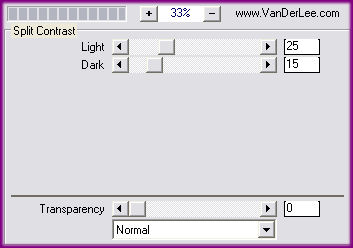
4- Effects / Plugins / VanDerLee UnPlugged-X /Split Contrast:
5- Effects / Plugins / Filter Factory Gallery C / Difference Displace:
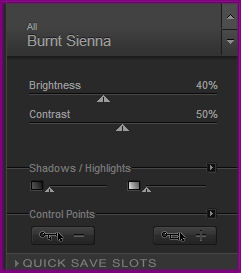
6- Effects / Plugins / Nik Software /Color Efex Pro 3 / Burnt Sienna:
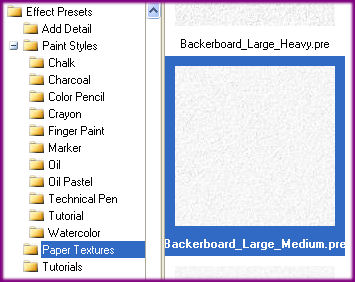
7- Effects / Plugins / TwistingPixels / Art Studio Pro
Clique primeiro em CHOOSE PAINT... Escolha «Paper Textures»
preset «Backerboard_Large_Medium.pre» Confirme em Ok e clique em Apply
8- Layers / New Raster Layer
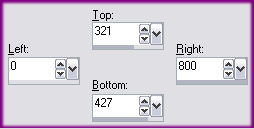
Ferramenta Selection Tool (S) / Custom Selection:
Configure com os valores:
Preencha a seleção com a cor #e72046Selections / Select None
9- Sobre essa mesma layer:
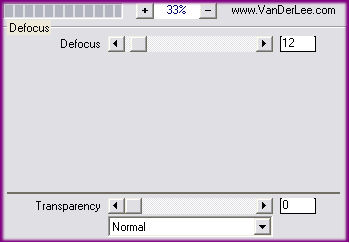
Effects / Plugins / VanDerLee /UnPlugged-X / Defocus - valores:
10- Sobre a mesma layer:
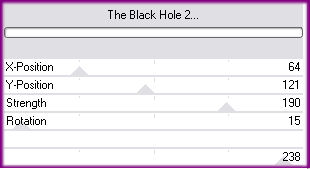
Effects / Plugins / Filters Factory Gallery C / The Black Hole 2 - valores:
Blend Mode / Overlay
11- Layers / New Raster Layer
Ferramenta Selection Tool (S) / Custom Selection / Valores:
Preencha a seleção com a cor #ffffffSelections / Select None
12- Layers / Duplicate
Clique na layer original:
Effects / Distortion Effects / Twirl: 70º
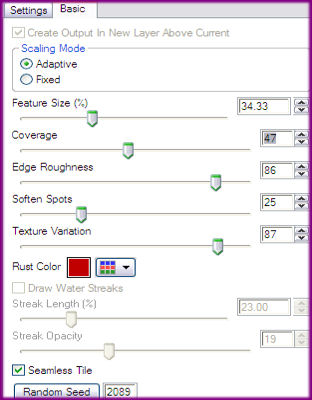
13- Sobre a mesma layer:Effects / Plugins / Eye Candy 6 / Text_Selection / Rust
Settings Tour (Seamless Tile) /Textures - Glod Full Coverage
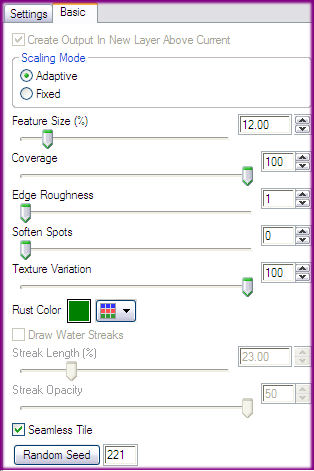
Na guia Basic, estes valores:
Coloque em Rust Color a cor #008000
14- Sobre a mesma layer:
Effects / Plugins / Eye Candy 6 / Text_Selection / Rust - Textures (No Streaks) Green Moss
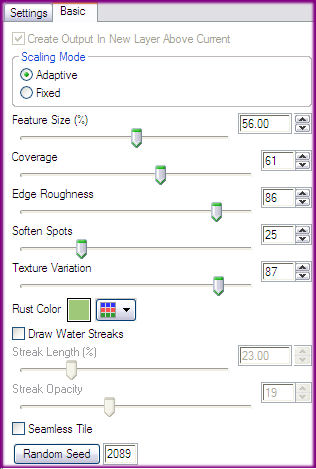
Na guia Basic, estes valores:
Rust color coloquei uma cor mais clara do que a anterior: #7f9f61
15- Layers / New Raster Layer
Preencha com a cor #000000
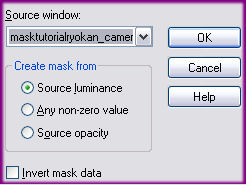
Layers / New Mask layer / From image:
Layers / Merge / Merge Group
16- Sobre a mesma layer:
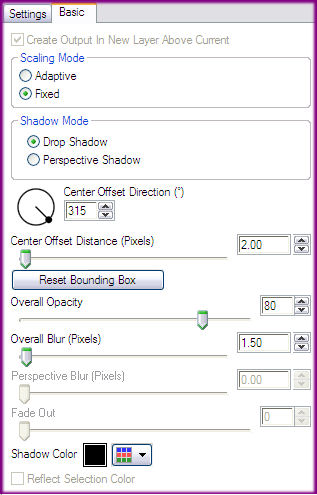
Effects / Plugins / Eye Candy 6 / Text_Selection
Perspective Shadow - Drop (Fixed Scaling) - Angled 2 Pixels
Na guia Basic, estes valores:
17- Sobre a layer da cópia do Passo Nº 12:
Effects / Plugins / Filter Factory Gallery B / Circulator - valores:
18- Sobre a mesma layer:
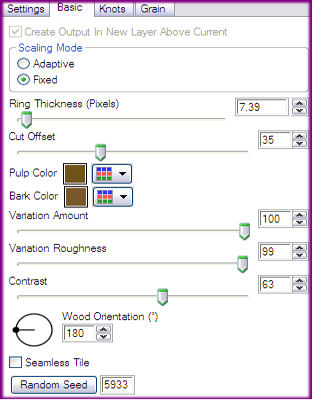
Effects / Plugin / Eye Candy 6 / Textures / Wood
Settings: Settings Tour (Fixed Scaling)Unusual Patterns: I'm Knot Crazy
Na guia Basic, estes valores:
Pulp color e Bark color = #6f541919
Sobre a mesma layer:
Effects / Plugins / Eye Candy 6 / Text_Selection /Bevel
Settings Tour - Text:Smooth Double Edge
Não precisa mudar nada na guia Basic
20- Sobre a mesma layer:
Effects / Plugins / Eye Candy 6 / Text_Selection / Rust
Settings Tour (Seamless Tile) - Textures: Green Moss
Na guia Basic, estes valores:
21- Sobre a mesma layer:
Effects / Plugins / Eye Candy 6 / Text_Selection / Perspective Shadow / Drop Blurry
Na guia Basic os valores não são alterados
22- Layers / Merge / Merge All
Effects / Plugins / Flaming Pear /Flood - valores:
23- Ative o tube «facetutorialryokan_camerontags.pspimage»
Copie e Cole como nova layer
24- Effects / Plugins / Eye Candy 6 / Text_Selection / Bevel
Settings Tour (Fixed Scaling) - Text: Smooth Double Edge
Na guia Basic, não mude os valores
25- Sobre a mesma layer:
Effects / Plugins / Eye Candy 6 / Text_Selection / Perspective Shadow - Drop Blurry
Na guia Basic os valores não precisam ser alterados
26- Sobre a mesma layer:Effects / Plugins / Eye Candy 6 / Text_Selection
Perspective Shadow / Reflect (Square Selection) - Reflect in Front - Faint
Não altere os valores da guia Basic
27- Ative o tube «gotastutorialryokan_camerontags.pspimage»
Copie e cole como nova layer
Effects / Image Effects / Offset: -10/140/custom /transparente
28- Na mesma layer:
Effects / Plugins / Eye Candy 6 /Text_Selection / Drip / Drip - Drip Drop
Na guia Drip , valores default
29- Ative o tube «lotostutorialryokan_camerontags.pspimage»
Copie e cole como nova layer
Effects / Image Effects / Offset: -191/-187/custom / transparente
30- Layers / Merge / Merge All
Adicione uma borda simétrica de 70 pixels cor #ffffff
31- Ative a Ferramenta «magic wand» e clique na borda branca para seleciona-la
32- Effects / Plugins / Horizonaus / Mixed Bag - StripesareIn - valores:100/100
Selections / Select None
33- Escreva o texto com a fonte escolhida
Adicione uma borda de 1 pixel cor #404040
Salve como jpg.
VOLTAR© Tutorial Traduzido por Estela Fonseca em 09/12/2010.
Obrigada, Cameron por me permitir traduzir este trabalho.