ABISAL
Tutorial de ©CameronTags , original Aqui.
Material Necessário:
Plugins Utilizados:
Eye Candy 5 Impact
Artistic
MezzoForce-Ice I
1- Abra uma nova imagem transparente de 800 x 550 pixelsPrimeiro plano cor #265e66 / Plano de fundo cor #d0d6d6
Forme um Gradiente no Primeiro Plano estilo Linear ...Angle 0 / Repeats 10
Pinte a imagem transparente com o Gradiente.
2- Effects / Distortion Effects / Twirl: 365º
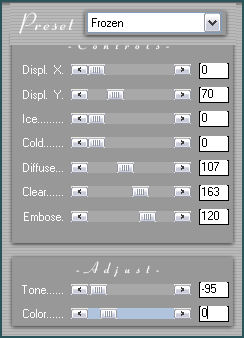
3- Effects / Plugins / MezzoForce Ice 1 / Frozen:
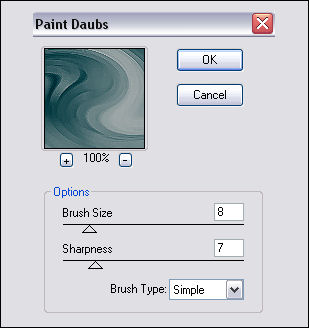
4- Effects / Plugins / Artistic / Paint Daubs:
5- Ative o tube «faceabisal_camerontags.pspimage»
Copie e cole como nova layer
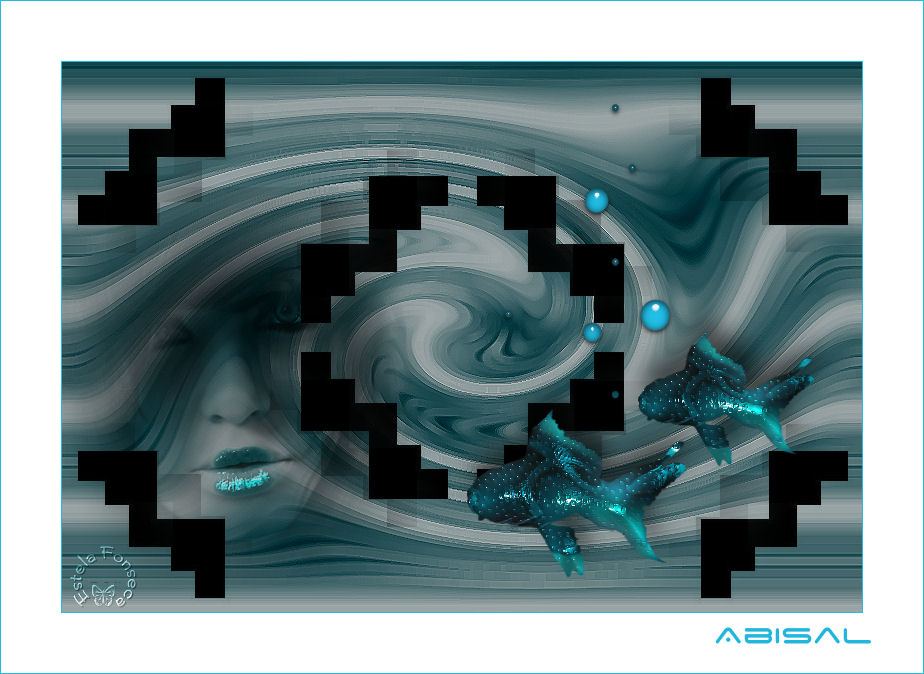
Mova para a esquerda e para baixo (ver imagem)
6- Layers / New Raster Layer
Preencha com a cor preta #000000
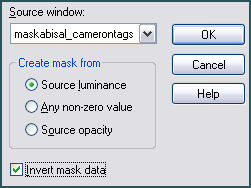
Ative a Mask « maskabisal_camerontags.jpg »
Layers / New Mask Layer / from Image:
Layers / Merge / Merge Group.
7- Ainda nesta layer
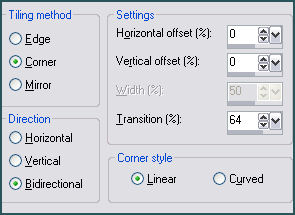
Effects / Image Effects / Seamless Tiling:
8- Ative o tube «pezabisal_camerontags.pspimage»
Copie e cole como nova layer
Mova para a direita e para baixo conforme a imagem final do topo dessa página.
9- Sobre o tube «pezabisal»:
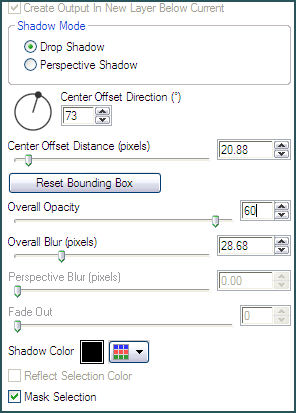
Effects / Plugins / Alien Skin Eye Candy 5 / Impact / Perspective Shadow / Drop Shadow Blurry
Em Basic:
10- Ative o tube «dropsabisal_camerontags.pspimage»
Copie e cole como nova layer
Mova para a direita e para cima como no modelo final.
11- Layers / merge / Merge All
Image / Add Borders / Symmetric Marcado / 1 pixel cor #22bbe2
Image / Add Borders / Symmetric Marcado / 60 pixels cor #ffffff
Image / Add Borders / Symmetric Marcado / 1 pixels cor #22bbe2
Escreva o texto
Assine e salve seu trabalho como arquivo jpg.
FIM
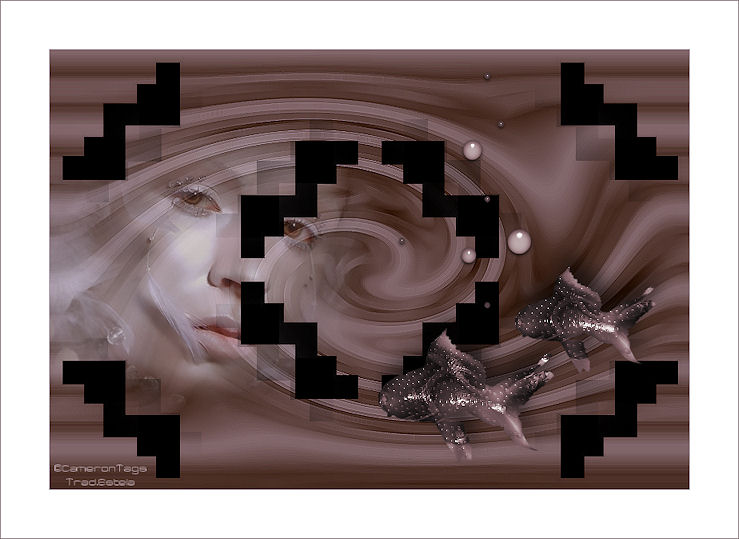
Versão Extra:
© Tutorial Traduzido por Estela Fonseca em 07/04/2009.
Obrigada, Cameron por me permitir traduzir este trabalho.