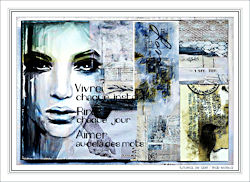
COLLAGE
Tutorial de Adri, original AQUI.
Traduzido no PSP X8
Materiais Necessários:
Deco 1 -2-3-4-5-6-7 e 8
Bk Ad
Tube Ad
W. Art 1 Khlan
W. Art 2 Linda psp
Sem Plugins
Se usa outras imagens , jogue com os blends e as opacidades dessas layers.Coloque as seleções na pasta de seleções do PSP.
Nota: Você pode mudar a cor do deco com a ferramenta Change ou outro método que preferir
01- Abra uma nova imagem transparente de 900/600 pixelsSelections / Select All
Abra a imagem << Bk Ad >> Copie e Cole na Seleção
Selections / Select None
02- Ative a imagem <<deco 1>>
Copie e Cole como nova layer
Effects / Image Effects / Offset: H : -261 / Vert : 202
03- Ative a imagem <<deco 2>>
Copie e Cole como nova layer
Effects / Image Effects / Offset: H : -55 / Vert : 199
04- Abra a imagem <<deco 3>>
Copie e Cole como nova layer
Effects / Image Effects / Offset: H : -177 / Vert : 40
05- Abra a imagem <<deco 4>>
Copie e Cole como nova layer
Effects / Image Effects / Offset: H : 138 / Vert : 78
06- Abra a imagem <<deco 5>>
Copie e Cole como nova layer
Effects / Image Effects / Offset: H : 327 / Vert : 158
Layers / Arrange / Move Down
07- Abra a imagem <<deco 6>>
Copie e Cole como nova layer
Effects / Image Effects / Offset: H : 330 / Vert : -129
08- Abra a imagem <<deco 7>>
Copie e Cole como nova layer
Effects / Image Effects / Offset: H : 127 / Vert : -191
09- Abra a imagem <<deco 8>>
Copie e Cole como nova layer
Effects / Image Effects / Offset: H -187 / Vert: -154
10- Oculte a layer <<Raster 1>>
Layers / Merge / Merge Visible
10- Layers / Duplicate
Blend Mode / Multiply
Opacidade / 60%
Layers / Merge / Merge Down
11- Torne visivel a layer << Raster 1 >>
Ara o tube << Ad >> Copie e Cole como Nova Layer
Adjust / Sharpness / Sharpen
Blend Mode / Luminance
12- Effects / Image Effects / Offset: H : - 256 / Vert : 6 / Custom e Transparente marcados
13- Abra << W. Art 1>> Copie e Cole Como Nova Layer
14- Layers / Duplicate
Layers / Merge / Merge down
Effects / 3D Effects / Drop Shadow : 1 / 1 / 100 / 1 / #000000
15- Abra << W. Art 2>> Copie e Cole como nova layer
Posicione como no modelo.
16- Image / Add Borders / Symmetric marcado / 1 pixel cor #2d3b46
Image / Add Borders / Symmetric marcado / 20 pixels cor # #ffffff
Image / Add Borders / Symmetric marcado / 3 pixels cor #2d3b46
Image / Add Borders / Symmetric marcado / 5 pixels cor # #ffffff
Image / Add Borders / Symmetric marcado / 2 pixels cor #2d3b46
Image / Add Borders / Symmetric marcado / 5 pixels cor # #ffffff
Image / Add Borders / Symmetric marcado / 1 pixel cor #2d3b46
Image / Add Borders / Symmetric marcado / 30 pixels cor # #ffffff
Image / Add Borders / Symmetric marcado / 1 pixel cor #2d3b46
17- Coloque seu nome ou sua marca d'água
Layers / Merge / Merge All
Redimensione se desejar.
Versão com imagens do site PINTEREST
VOLTAR
©Tutorial Traduzido por Estela Fonseca em 15/05/2016.
Obrigada Adri por me permitir traduzir seu trabalho.