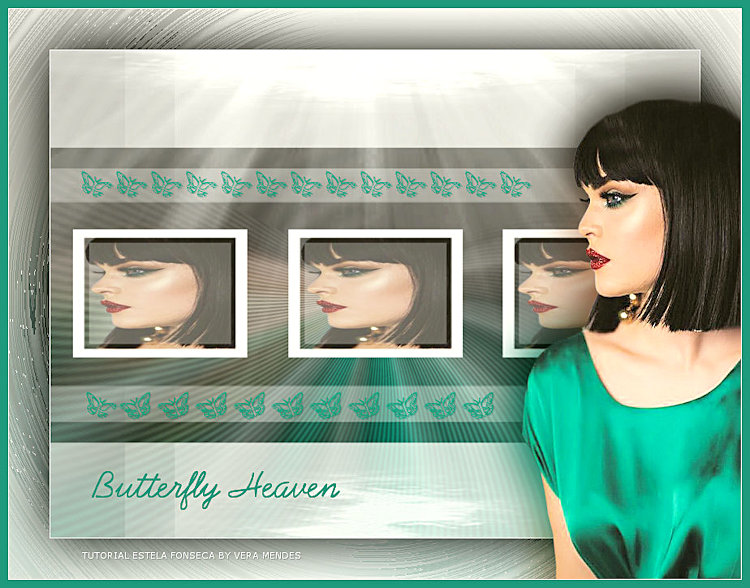
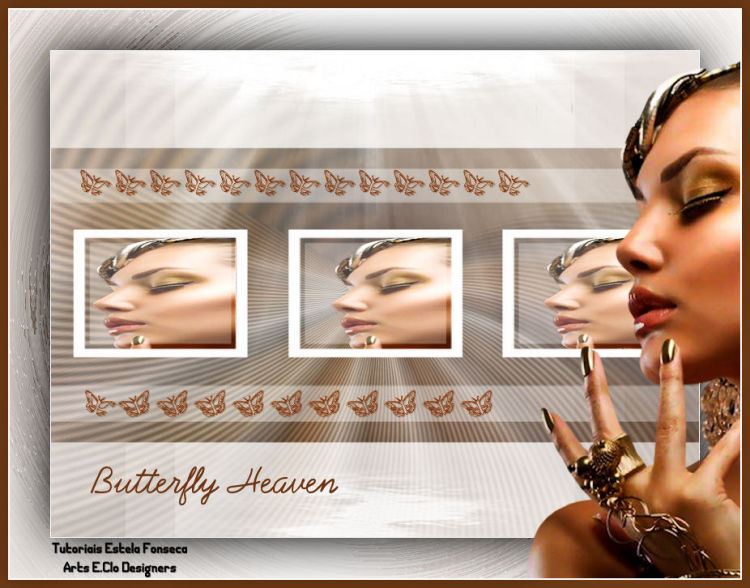
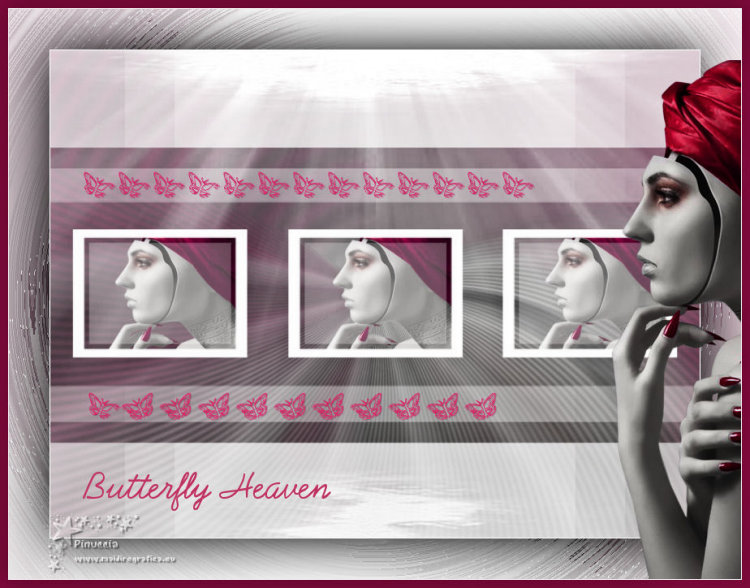
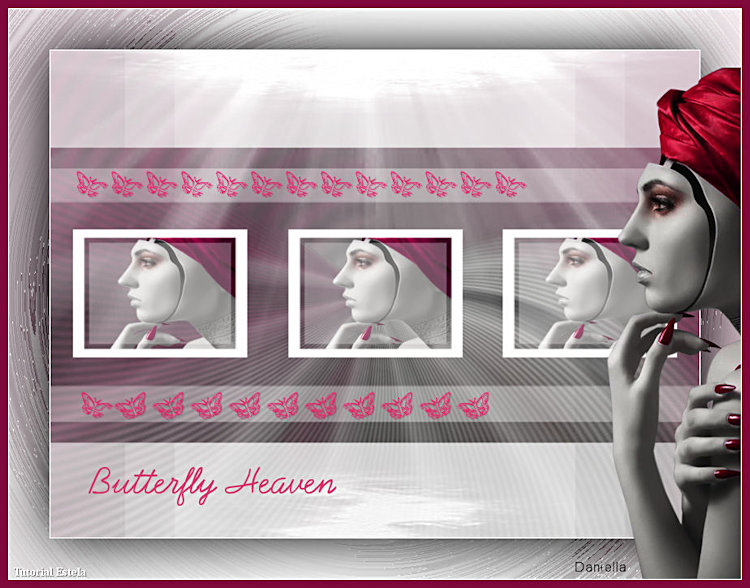
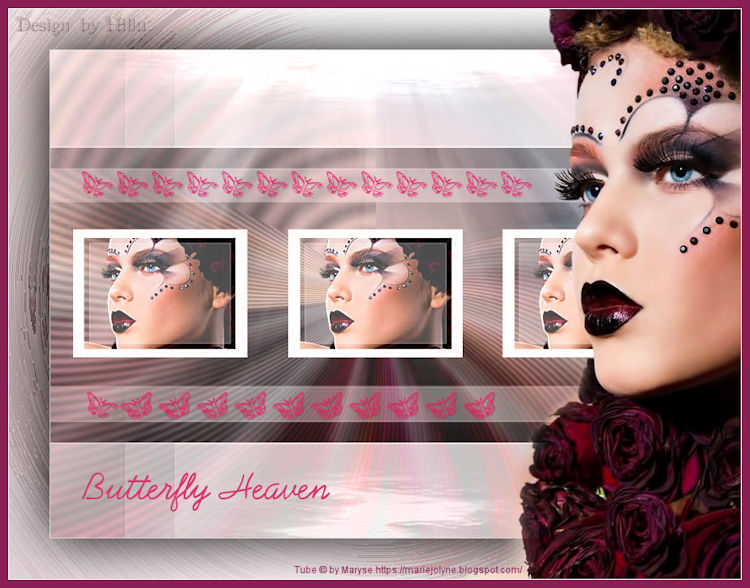
BUTTERFLY HEAVEN


Agradeço as maravilhosas tradutoras: Pinuccia, Angela, Clo e Hillu.
Material Necessário:
Tube de Karine Dreams
2 Masks de LF-Masks
♥
Agradeço as artistas por me permitirem usar suas lindas criações (Mask e Tubes e afins).
Não é permitido que altere o nome nem que remova a marca d'água ou o logo do Original.
Não compartilhe em grupos ou os ofereça em seus sites, blogs etc ...
Seu uso nos tutoriais está sujeito a autorização dos autores.
♥
Plugins Utilizados:
Graphics Plus / Weaver
Graphics Plus / Painel Stripes
Mura's Meister / Pole Transforme
FunHouse / Maelstrom
Preparação:
Abra o tube, duplique e feche o original. Trabalhe com a cópia.
Abra as masks no psp e minimize-as.
1- Primeiro Plano cor #7f093b / Plano de Fundo cor #ffffff
Forme no primeiro plano um Gradiente Estilo Linear e configure como segue:
2- Abrir uma nova imagem transparente de 800 / 600 pixels
Preencha a layer transparente com o Gradiente
Selections / Select All
3- Layers / New Raster Layer
Abra o tube «K@rine_dreams_Pretty_Face_3354_Mars_2016»
Copie e cole na seleção
Selections / Select None
4- Effects / Image Effects / Seamless Tiling / Default
Effects / Plugins / Graphics Plus / Weaver
Layers / Merge / Merge Down
5- Effects / Plugins / Graphics Plus / Panel Stripes
Adjust / Blur / Motion Blur:
6- Effects / Geometric Effects / Perspective Vertical:-65/Repeat
Effects / Plugins / Mura's Meister / Pole Transform
7- Layers / New Raster Layer ... Preencha com a cor #ffffff
Abra a Mask «LF-Mask-255.jpg» ... Minimize
Layers / New Mask Layer / From Image:
Layers / Merge / Merge Group
8- Layers / New Raster layer ... Preencha com a cor #ffffff
Abra a Mask « LF-Mask-252.jpg» ... Muinimize
Layers / New Mask Layer / From Image:
Layers / Merge / Merge Group
9- Ferramenta Selection Tool (S) / Custom Selection:
Ative a Layer do meio (Group Raster 2)
10- Ative o tube «K@rine_dreams_Pretty_Face_3354_Mars_2016»
Selection Tool (S) Rectangle / Faça uma seleção, como segue:
Copie
De volta ao seu trabalho
11- Layers / New Raster layer
Cole na seleção
Selections / Select None
12- Layers / Duplicate
Ferramenta Pick (K) Posição X (338,00) / Posição Y (226,00) / Tecla M para desativar a Pick:
Nota: Esses valores são variáveis dependendo da imagem que usar...
13- Layers / Duplicate
Ferramenta Pick (K) Posição X (600,00) / Posição Y (224,00) / Tecla M para desativar a Pick:
14- Layers / Merge / Merge Visible
Adjust / Hue and Saturation / Vibrancy 41
Image / Add Borders / Symmetric Marcado / 1 pixel cor #ffffff
Copie!!!!
15- Selections / Select All
Image / Add Borders / Symmetric Marcado / 50 pixels cor do primeiro plano
16- Selections / Invert
Cole na seleção (a imagem copiada está na memória)
Adjust / Blur / Gaussian Blur / Radius 50
Effects / Plugins / FunHouse / Maelstrom
Selections / Invert
17- Effects / 3D Effects / Drop Shadow: 0 / 0 / 100 / 100,00 / #000000
Selections / Select None
18- Abra o tube «Deco-1-ButterflyHeaven» copie e cole como nova layer
Mova para à esquerda e para baixo
Layers / Duplicate
Blend Mode / Overlay
Opacidade 81%
19- Abra o tube «Texto» Copie e Cole como nova Layer
Mova para baixo e para à esquerda.
20- Abra novamente o tube «K@rine_dreams_Pretty_Face_3354_Mars_2016»
Copie e Cole como nova layer
Image / Resize / 80% (resize all layers desmarcado)
Ferramenta Pick , Posicione como segue:
Layers / Duplicate
Blend Mode / Multiply
21-Image / Add Borders / Symmetric Marcado / 1 pixel cor #ffffff
Image / Add Borders / Symmetric Marcado / 10 pixels cor do primeiro plano
22- Assine seu trabalho e salve como jpg
Versão com tubes próprios:
Tutorial testado por Vera Mendes:
Versão de Clo:
Versão de Pinuccia:
Versão de Daniella (Nocturnes):
Versão de Hillu:


©Tutorial criado por Estela Fonseca em 09/06/2016.
Não alterar nem repassar sem autorização.