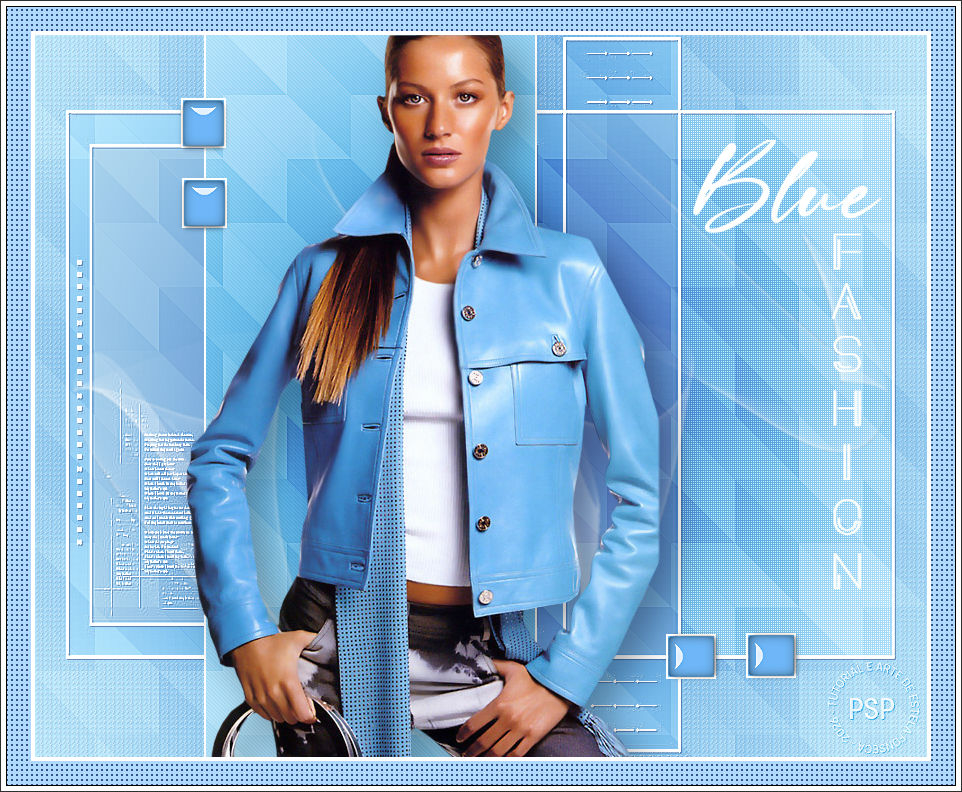
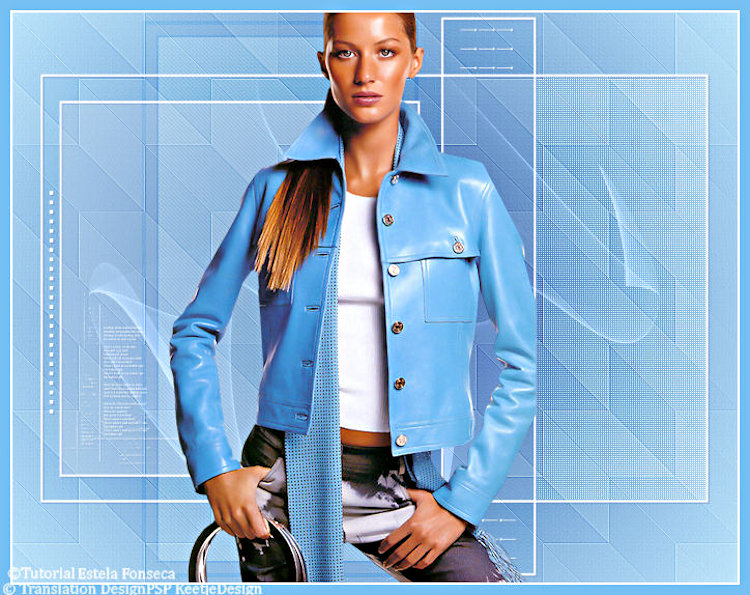
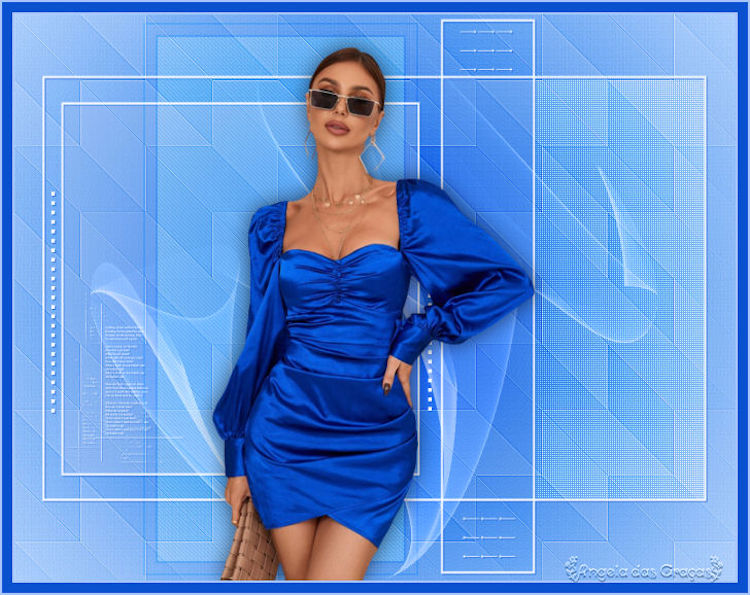
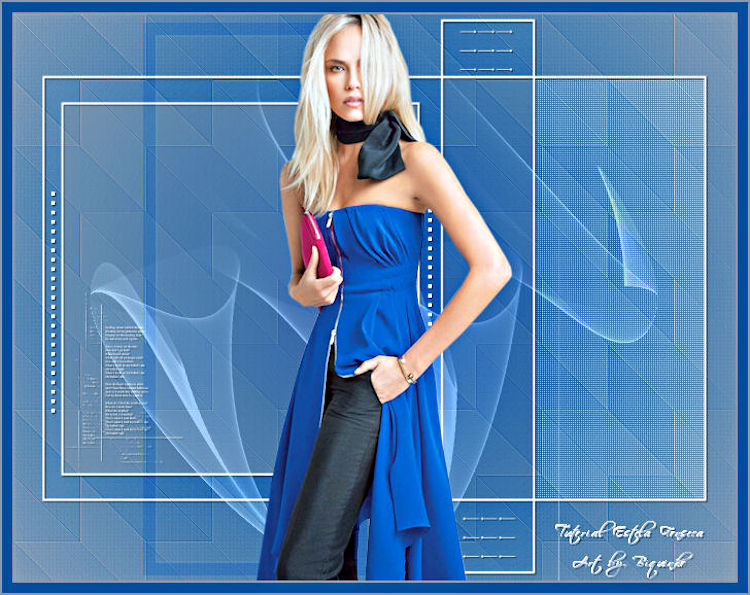
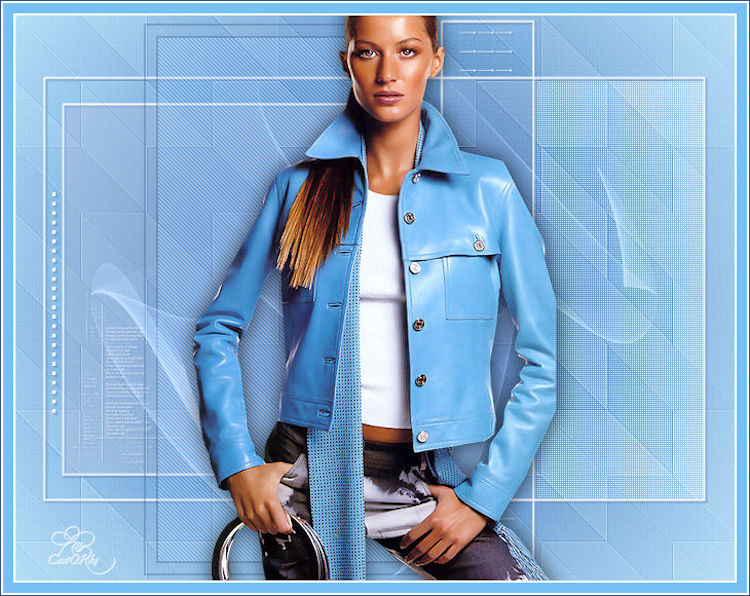
BLUE FASHION


Agradeço as tradutoras...
Material Necessário:
1 Tube + 1 Mask + 3 elemento de decoração
bluefasion_wisdom_designs
Mask e elementos de minha autoria.
Meu agradecimento especial aos artistas que elaboraram os materiais
utilizados neste tutorial.
Plugins Utilizados:Kang 1
Penta.Com
Alien Skin Eye Candy 5-Impact
AAA Frames - Foto Frame
Abra o tube no PSP. Duplique e feche o original.
Abra a Mask no psp e minimeze-a.
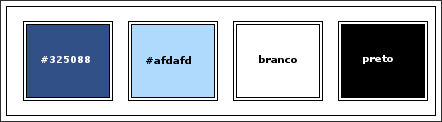
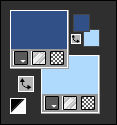
Cores:
Primeiro Plano cor #325088Plano de Fundo cor #afdafd
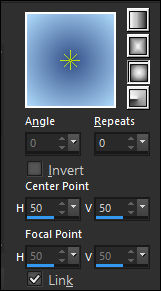
Forme no Primeiro Plano um gradiente Sunburst e configure como segue:
01- Abra uma nova imagem de 900 X 730 pixels
Preencha a layer com o gradiente formado.
Adjust / Blur / Gaussian Blur / Radius 55
02- Layers / Duplicate
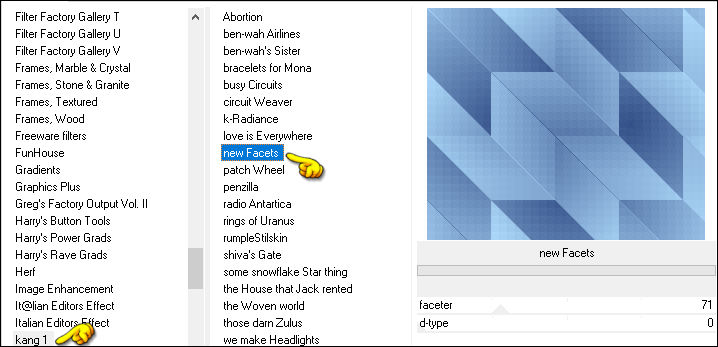
Effects/ Plugins / Filters Unlimited 2.0 / Kang 1 / New Facets:71/0
03- Blend Mode / Hard Light
Layers / Merge / Merge Down
Adjust / Sharpness / Sharpen More
04- Primeiro Plano cor #ffffff (branco)
Layers / New Raster Layer ... Preencha com a cor branca
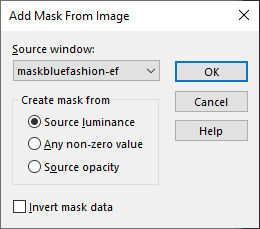
Layers / New mask layer / From image... Maskbluefashion_ef
Effects / Edge Effects / Enhance More
Layers / Merge / Merge Group
05- Effects / 3D Effects / Drop Shadow: 1/1/65/1,00/ Cor #335088
Layers / Merge / Merge Down
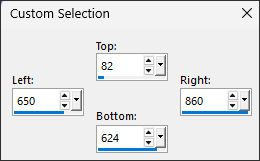
Selection Tool (S)/ Rectangle / Custom Selection:
06- Effects / Plugins / Penta.Com / Color Dot / Default
Selections / Select None
07- Layers / New Raster layer
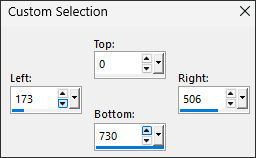
Selection Tool (S) Rectangle / Custom Selection:
Preencha a seleção com a cor branca (#ffffff)
08- Selections / Modify / Contract 2 / Delete
Plano de Fundo cor #afdafd
Layers / New Raster Layer ... Preencha com a cor clara #afdafc
Opacidade / 40%
09- Effects / Plugins / Penta.com / Jeans / Default
Selections / Select None
Blend Mode / Overlay
10- Abra o <<EF-Blue_Fashion_Deco>>Copie e cole como nova layer
Não Mova!
Opacidade 55
Layers / Merge / Merge Visible
11- Layers / New Raster Layer
Selections / Select All
primeiro Plano cor branca ... Preencha a seleção com a cor brannca
12- Selections / Modify / Contract / 3 pixels
Delete no teclado ... Selections / Select None
13- Abra o tube <<bluefasion_wisdom_designs>> copie e cole como nova layer
Layers / Arrange / Move Down
Posicione ligeiramente para a esquerda
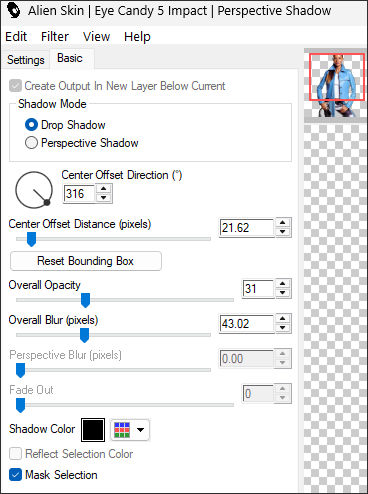
14- Effects / Plugins / Alien Skin Eye Candy 5 / Impact / Perspective Shadow / Drop Shadow, Blurry
Na Aba "Basic" mude apenas o valor de Overall Opacity ...31
15- Image / Add Borders / Symmetric Marcado / 30 pixels cor #afdafd
Ative a Varinha Mágica e selecione esta borda
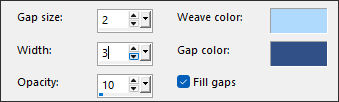
16- Effects / Texture Effects / Weave:
Selections / Select None
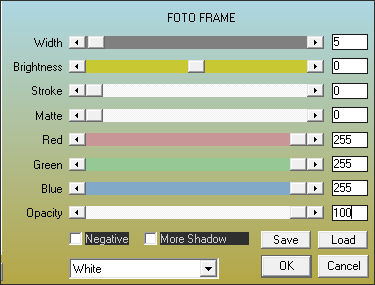
17- Effects / Plugins / AAA Frames / Foto Frame:White
Image / Add Borders / Symmetric Marcado / 1 pixels Cor #000000
Abra o tube «Deco_1» Copie e cole como nova layer
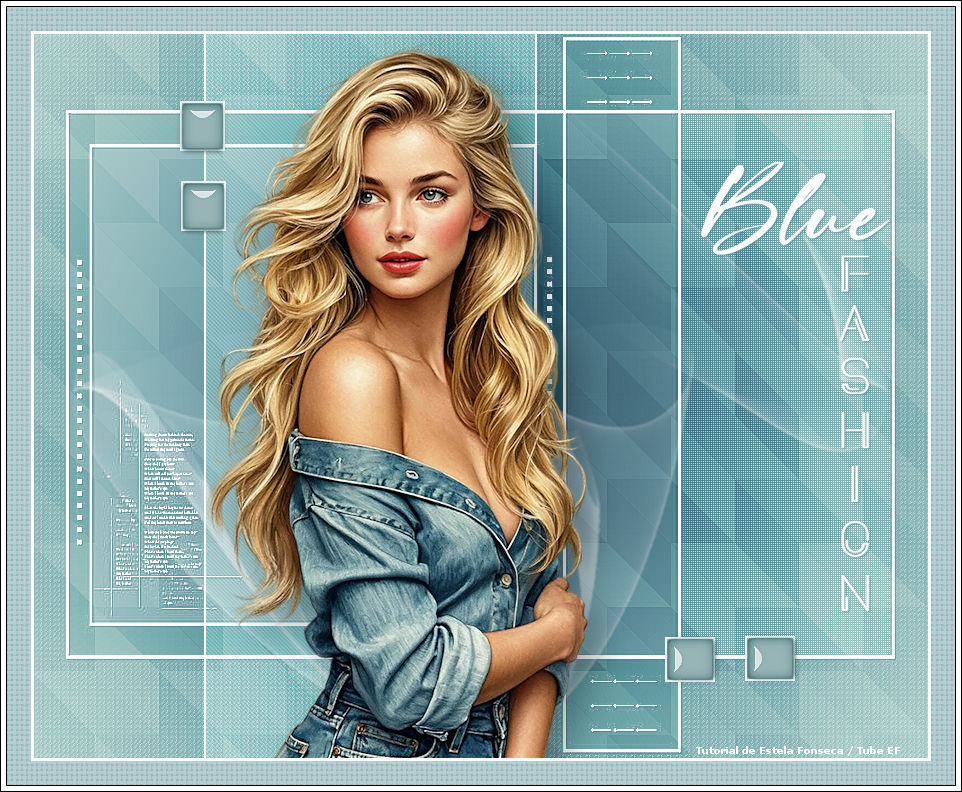
Posiicone como na imagem final
18- Abra o «Deco_2» Copie e cole como nova layer , posicione do lado direito.
Effects / 3D Effects / Drop Shadow: 1 / 1 / 65 / 1,00 / Cor escura da tag
19- Assine seu trabalho.
Layers / Merge / Merge All
Salve como jpg.
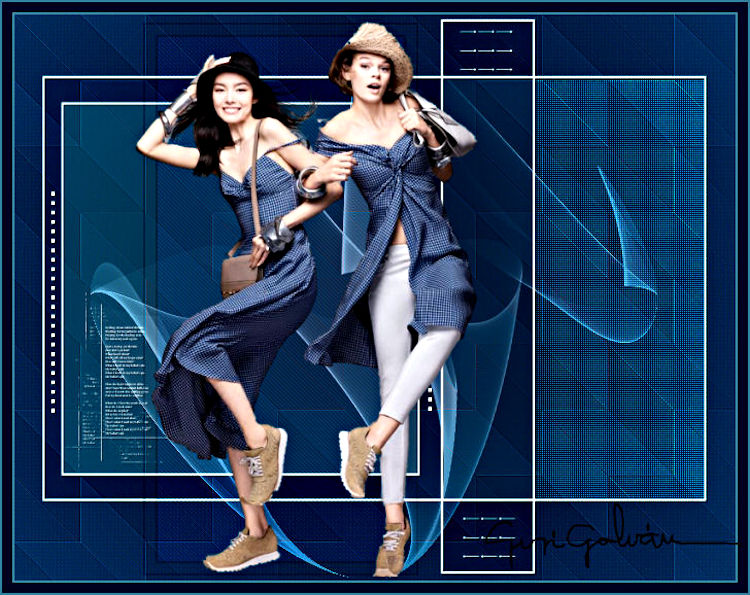
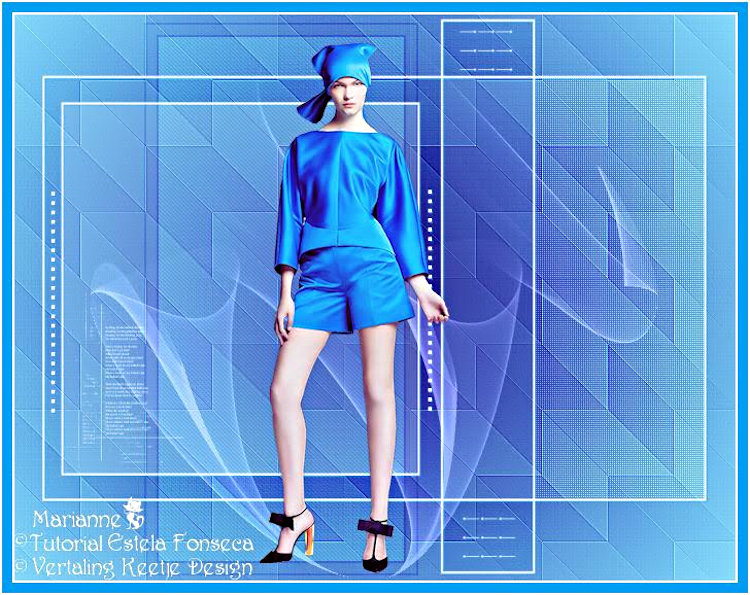
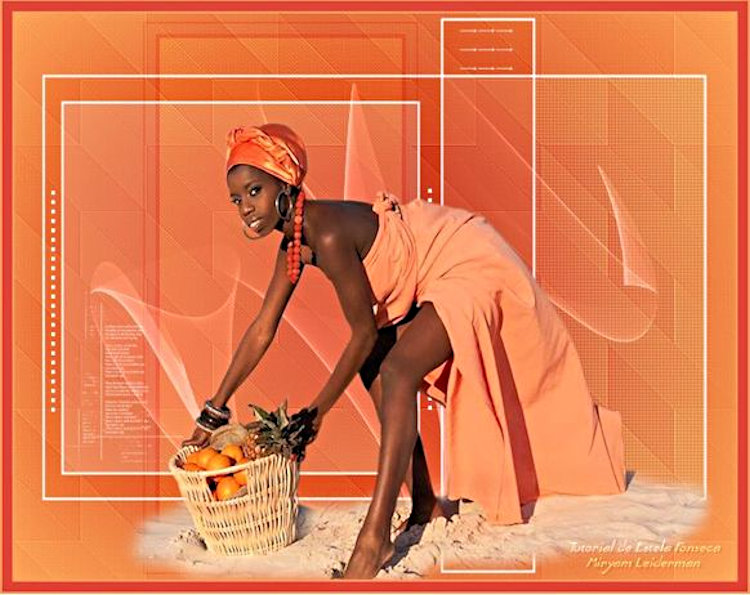
Versão com tube próprio:
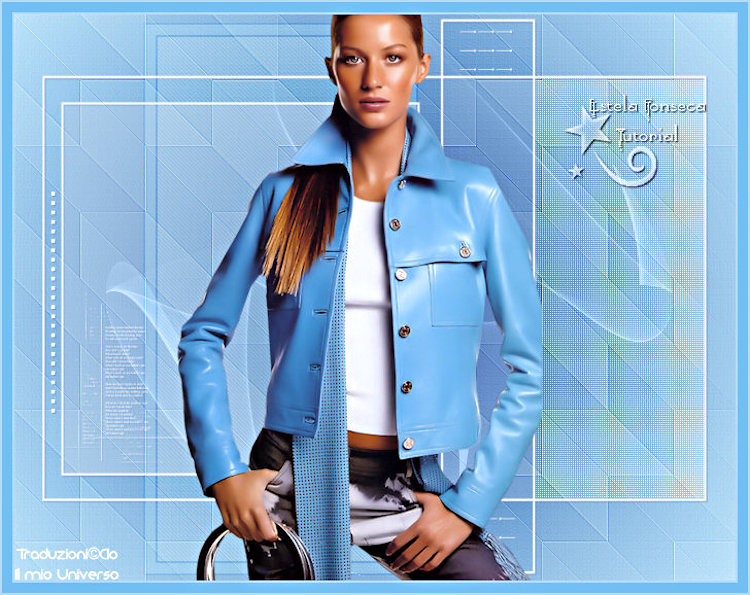
Clo:
Keetje:
Angela das Graças:
Biquinho:
Castorke:
Gigi Galván:
Marianne:
Miryan Leiderman:
Narah:

©Tutorial criado por Estela Fonseca em 10/07/2011.
Não alterar nem repassar sem autorização.