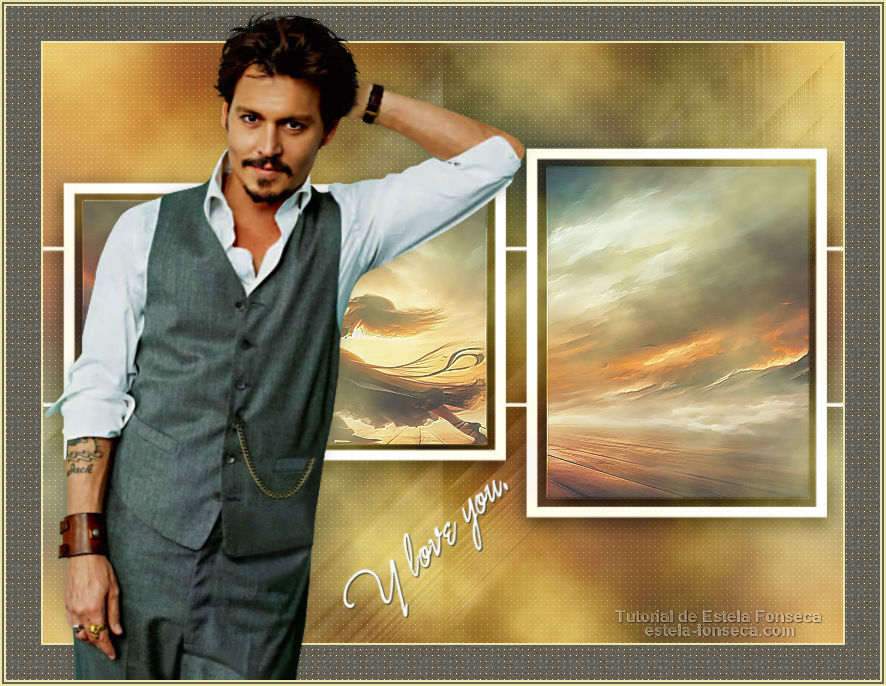
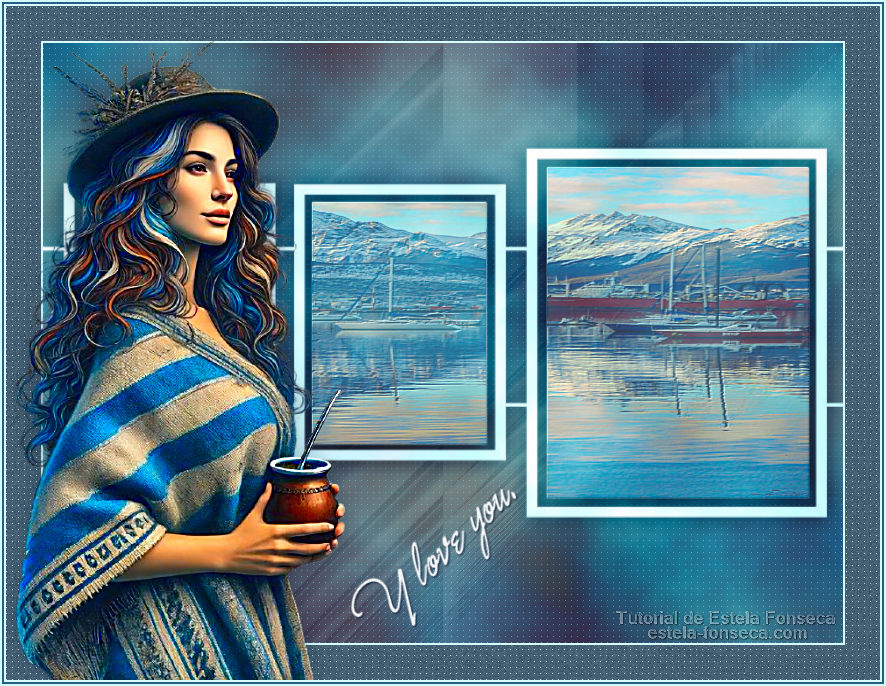
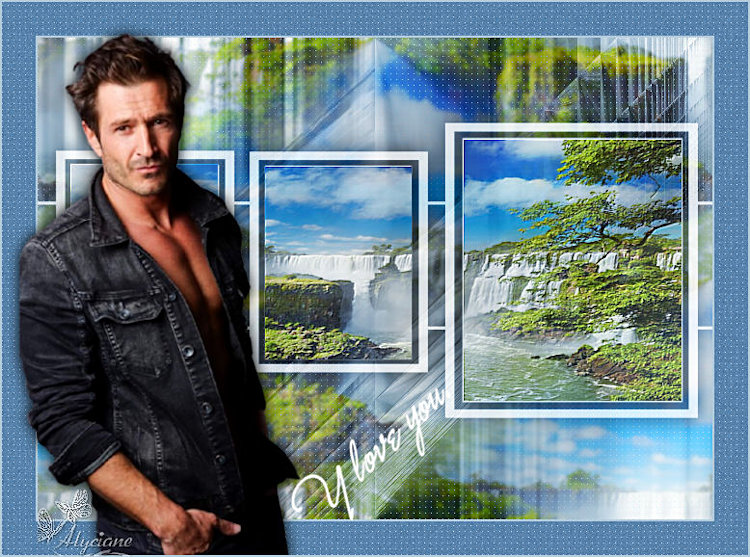
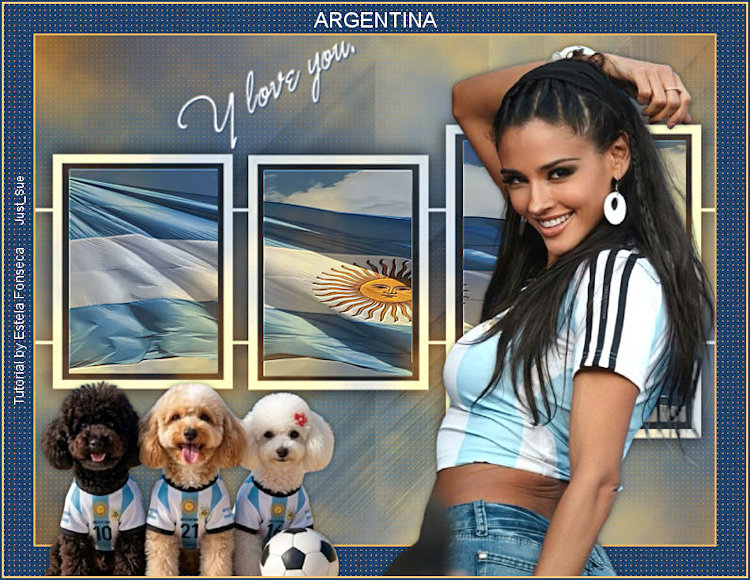
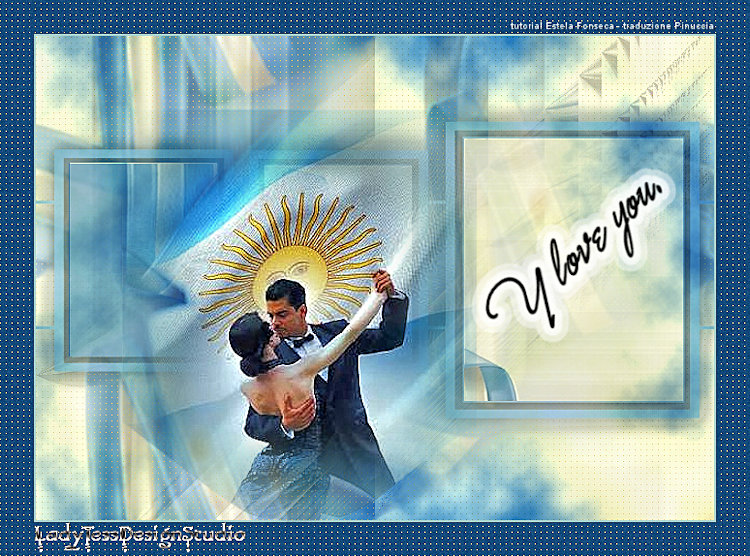
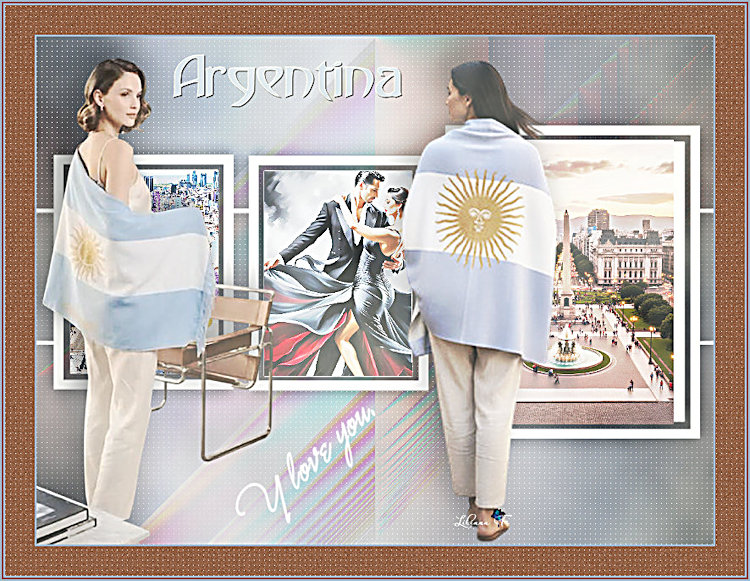
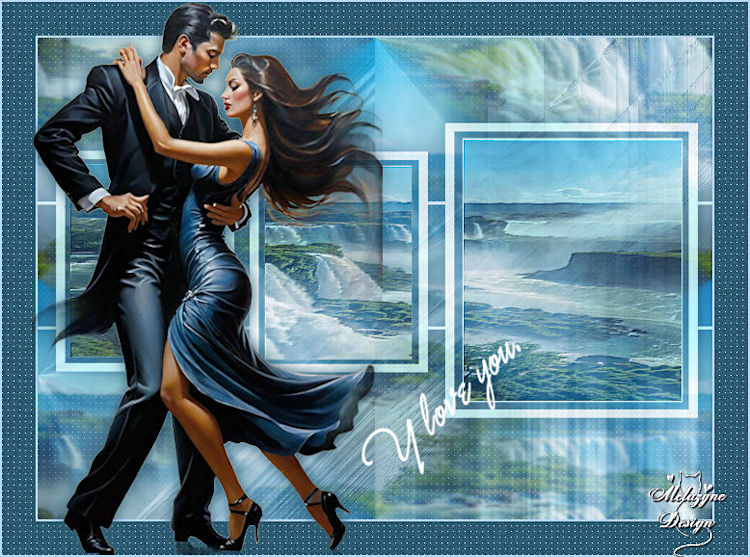
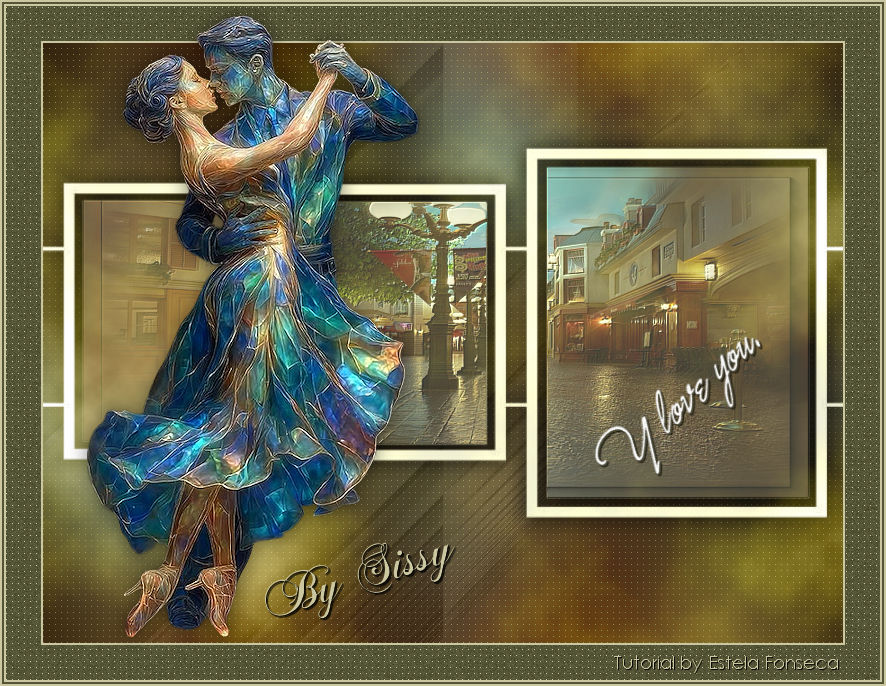
ARGENTINA


Agradeço as tradutoras.
Material Necessário:
1Patries_MN133-Johnny Depp scan mag-11-7-11
Mask de minha autoria
Imagem de Brigitte Werner por Pixabay
Plugins Utilizados:Andrews Filters 12 / Visit Nijmegen
FM Tile Tools / Blend Emboss
Rendu / Nuages
Abra a Mask no PSP e Minimize.
Escolha uma imagem JPG da Argentina se não quiser usar a do material.
Copie a seleção para a pasta de seleções!
01- Abra uma nova imagem transparente de 800 / 600pixelsSelections / Select All
02- Abra a imagem «Gráfico» ... copie e cole na seleção.
Selections / Select None.
03- Effects / Image Effects / Seamless Tiling / Default
Adjust / Blur / Gaussian Blur / Radius 50
Layers / Duplicate
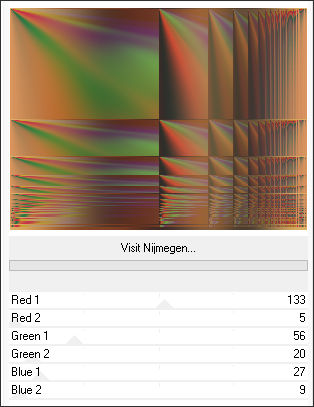
04- Effects/ Plugins / Filters Unlimited 2.0 / Andrews Filters 12 / Visit Nijmegen:
Blend Mode / Luminance Legacy
Opacidade / 49
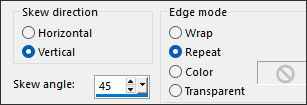
05- Effects / Geometric Effects / Skew:
Layers / New Raster Layer ... Preencha com a cor branca
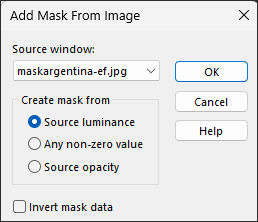
06- Layers / New mask layer from image: maskargentina-ef
Layers / Merge / Merge Group
Effects / 3D Effects / Drop Shadow: 0/0/100/30,00/#000000
07- Selections / Load/Save selection / Load selection from disk: Argentina
Layers / New Raster Layer
Cole na seleção (a imagem está na memória)
Selections Select None
Effects / Plugins / FM Tile Tools / Blend Emboss / Default
Opacidade 76%
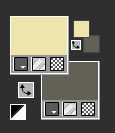
08- Primeiro Plano cor clara / Plano de Fundo cor escura ... Minhas Cores:
Ative a Layer do Fundo... Raster 1
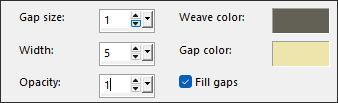
Effects / Texture Effects / Weaver:
09- Layers / Merge / Merge Visible
Layers / New Raster Layer
Effects / Plugins / Rendu / Nuages
Blend Mode / Hard Light
10- Image / Add Borders / Symmetric Marcado / 2 Pixels cor Clara
Image / Add Borders / Symmetric Marcado / 35 Pixels cor escura
11- Ative a Varinha Mágica e selecione a borda externa
Effects / Texture Effects / Weaver (mesmas configurações de antes)
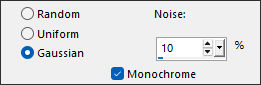
12- Adjust / Add Remove Noise / Add Noise: 10 / Gaussian / Monochrome
Selections / Select None
Effects/ 3D Effects / 0 / 0 / 100 / 1,00 / Cor #f5eaad
13- Abra o tube «1Patries_MN133-Johnny Depp scan mag-11-7-11.»
Copie e cole como nova layer
Image / Resize / 115%... Resize All Layers ... desmarcado
Adjust / Sharpness / Sharpen
Posicione à esquerda
Effects / 3D Effects / Drop Shadow: 0/0/25/25,00/cor #000000
14- Abra o «Texto» Copie e cole como nova layer ... Posicione como preferir
Image / Negative Image
Effects / 3D Effects / Drop Shadow: 1/1/100/1,00/#2a352e
15- Image / Add Borders / Symmetric Marcado / 2 pixels / cor clara
2 pixels cor escura
2 pixels cor escura
16- Assine seu trabalho.
Layers / Merge / Merge All
Salve como jpg.
Versão 2: Tube EF - Imagens de Pinterest
Pinuccia:
Hillu:
Alyciane:
Just_Sue:
Lady Tess:
Liliana:
Lulu Design:
LBDM:
Meluzyne:
Olimpia:
Sissy:
©Tutorial criado por Estela Fonseca em 10/07/2011.
Não alterar nem repassar sem autorização.