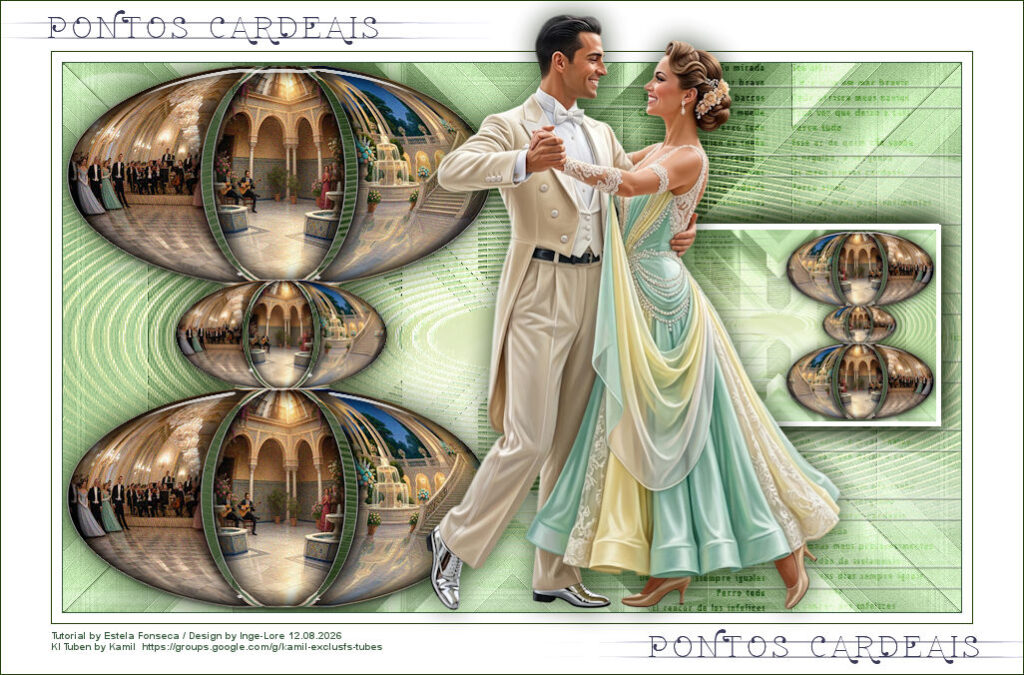
PONTOS CARDEAIS
PSP 2019


Abradeço as tradutoras: Pinuccia, Clo , Harmi e Inge-Lore.
Material Necessário:
Tube de Ciby Bijoux (AQUI)
Imagens do site Pinterest (AQUI)
Demais materiais de Estela Fonseca
Texto da Música de Ivan Lins.
♥
Agradeço as artistas por me permitirem usar suas lindas criações (Mask e Tubes e afins).
Não é permitido que altere o nome nem que remova a marca d'água ou o logo do Original.
Não compartilhe em grupos ou os ofereça em seus sites, blogs etc ...
Seu uso nos tutoriais está sujeito a autorização dos autores.
♥
Plugins Utilizados:
VanDerLee / UnPlugged X
Flaming Pear Flexify 2
Alien Skin Eye Candy 5 / Impact / Glass
Preparação:
Abra o tube e as imagens no PSP, duplique e feche as originais.
Remova a assinatura da cópia do tube antes de utilizá-lo.
Coloque as seleções na pasta de seleções do PSP.
Abra a Mask no PSP e Minimeze-a.
01- Abra uma Nova imagem transparente de 900/550 PixelsSelections / Select All
02- Abra <<Fundo-PontosCardeais>> Copie e Cole na seleção.
Selections / Select None
03- Abra a Mask <<Mask_PontosCardeais_EF >> Minimize-a
Layers / New Raster Layer
04- Preencha com a cor #7668ba (Você pode escolher uma cor que combine com suas imagens e/ou tube)
Layers / New Mask Layer / From Image:
Layers / Merge / Merge Group
05- Effects / User Defined Filters / Emboss 3
Ative o <<Deco-1>> Copie e Cole como nova layer
06- Layers / New Raster Layer
Selections / Load Save Selection / Load selection from Disk: PontosCardeais_1
07- Preencha com a cor branca
Selections / Modify / Contract 5 Pixels
08- Abra a Imagem <<magem_1 >> Copie e cole na seleção!
Selections / Select None
09- Nesta Mesma Layer
Selections / Load Save Selection / Load selection from Disk: PontosCardeais_2
10- Preencha com a cor branca
Selections / Modify / Contract 5 Pixels
11- Abra a Imagem <<magem_2 >> Copie e cole na seleção!
Selections / Select None
12- Ainda na mesma layer
Selections / Load Save Selection / Load selection from Disk: PontosCardeais_3
13- Preencha com a cor branca
Selections / Modify / Contract 5 Pixels
14- Abra a Imagem <<magem_3 >> Copie e cole na seleção!
Selections / Select None
15- Paleta das Layers:
Effects / Plugins / VanDerLee / UnPlugged X / Difference
16- Effects / Plugins / Flaming Pear Flexify 2:
Layers / New Raster Layer
17- Selections / Load save selection / Load selection from disk: PontosCardeais_4
Selections / Modify / Contract 5 Pixels
18- Effects / 3D Effects / Cutout
Layers / Merge / Merge Down
Selections / Select None
19- Image / Resize / 50%... Resize All Layers ... Desmarcado
Adjust / Sharpness / Sharpen
20 Pick Tool (K) Mode: Scale / Posição de X e de Y, como segue: (X=3/Y=1)
Tecla "M" para anular a seleção!
21- Layers / Duplicate
Pick Tool (K) Mode: Scale / Posição de X e de Y, como segue: (X=3/Y=324)
Tecla "M" para anular a seleção!
22- Layers / Duplicate
Image / Resize / 50%... Resize All Layers ... Desmarcado
Adjust / Sharpness / Sharpen
23- Pick Tool (K) Mode: Scale / Posição de X e de Y, como segue: (X=112/Y=216)
Tecla "M" para anular a seleção!
24- Layers / Merge / Merge Down (2 Vezes)
Effects / Plugins / Alien Skin Eye Candy 5 / Impact / Glass / Preset <<Clear, no Drop Shadow>>
25- Ative o <<Texto_PontosCardeais>> Copie e Cole como nova layer
Objects / Align / Right
Blend Mode / Overlay
26- Ative o <<Deco-2>> Copie e Cole como nova layer
Objects / Align / Right
27- Edit / Copy Special / Copy Merged
Cole como nova imagem
28- Image / Resize / 35%... Resize All Layers ... Marcado.
Image / Add Borders / Symmetric Marcado / 5 Pixels cor #ffffff
29- Copie e Cole como nova layer no seu trabalho!
Adjust / One Step Photo Fix (Opcional)
30- Pick Tool (K) Mode: Scale / Posição de X e de Y, como segue: (X=553/Y=161)
Tecla "M" para anular a seleção!
31- Layers / Duplicate
Blend Mode / Multiply
Effects / 3D Effects / Drop Shadow: 0 / 0 / 60 / 40 / Cor #000000
32- Image / Add Borders / 1 pixel / Symmetric Marcado / cor #000000
Image / Add Borders / Symetric Marcado / 10 Pixels cor #ffffff
Image / Add Borders / 1 pixel / Symmetric Marcado / cor #000000
Image / Add Borders / 50 pixels / Symmetric Marcado / cor #ffffff
33- Abra o <<Texto-Titulo>> copie e cole como nova layer
Posicione se necessário!
34- Abra o tube da Personagem, copie e cole como nova layer
Image / Resize / 85%... Resize All Layers ... Desmarcado
Posicione como na imagem final
35- Coloque a sua marca d'água
Image / Add Borders / 1 pixel / Symmetric Marcado / cor #000000
Salve como jpg.
Outra Versão com tube de Natascha:
Pinuccia:
Clo:
Harmi:
Inge-Lore:


©Tutorial criado por Estela Fonseca em 19/06/2019.
Não alterar nem repassar sem autorização.