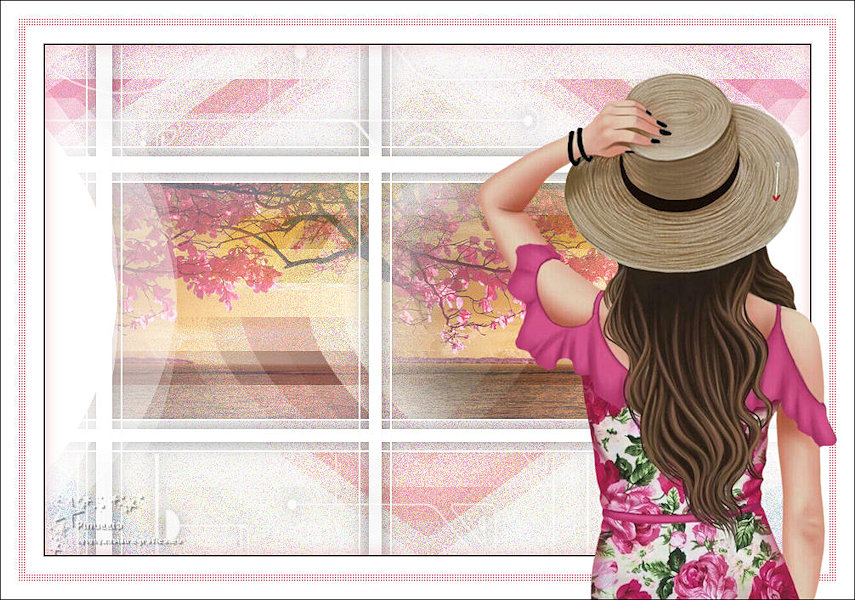
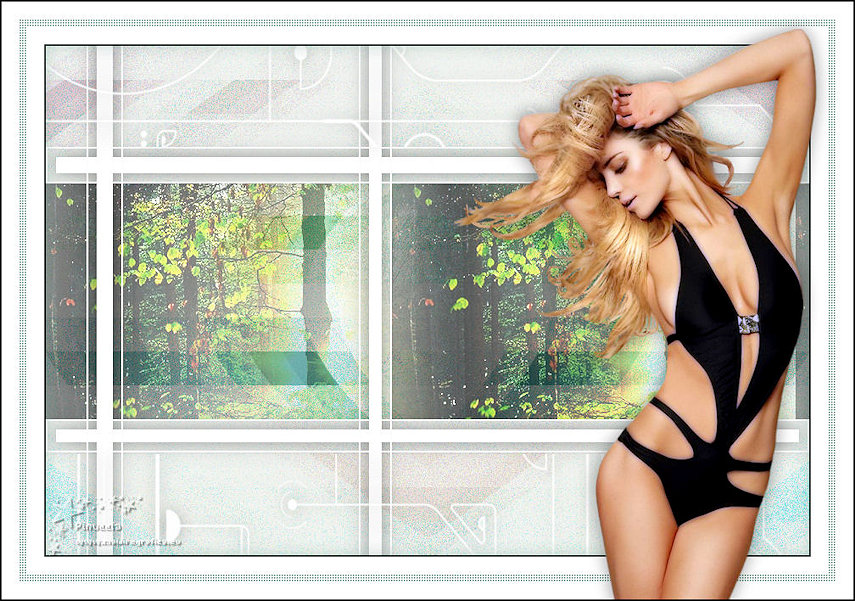
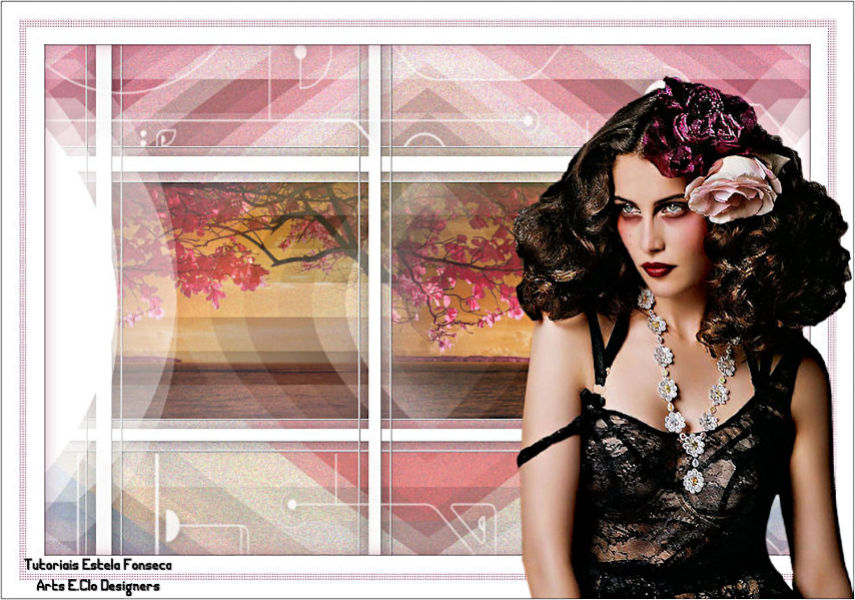
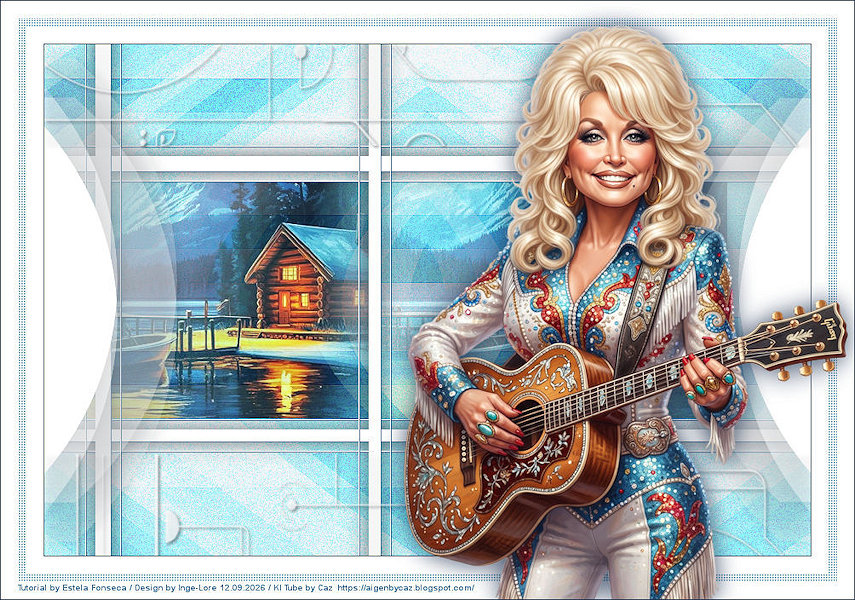
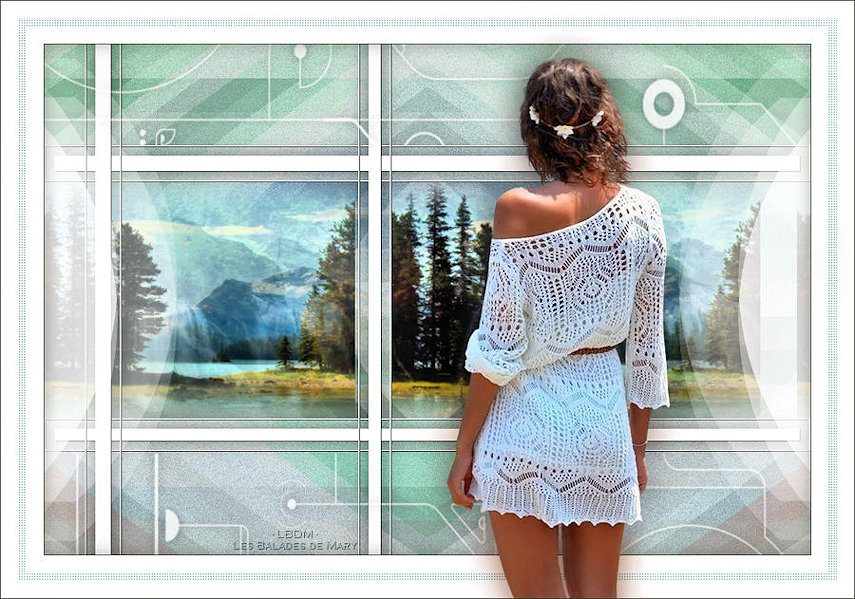
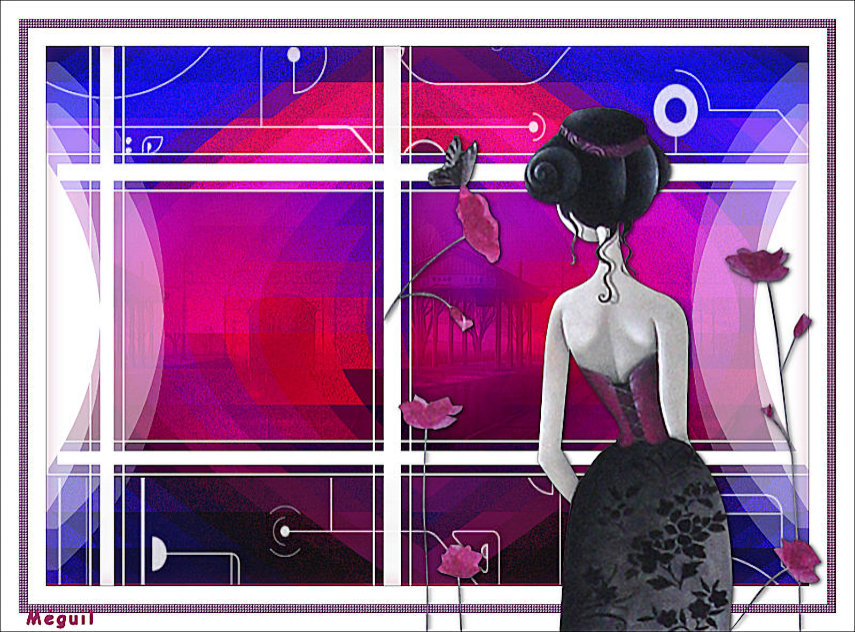
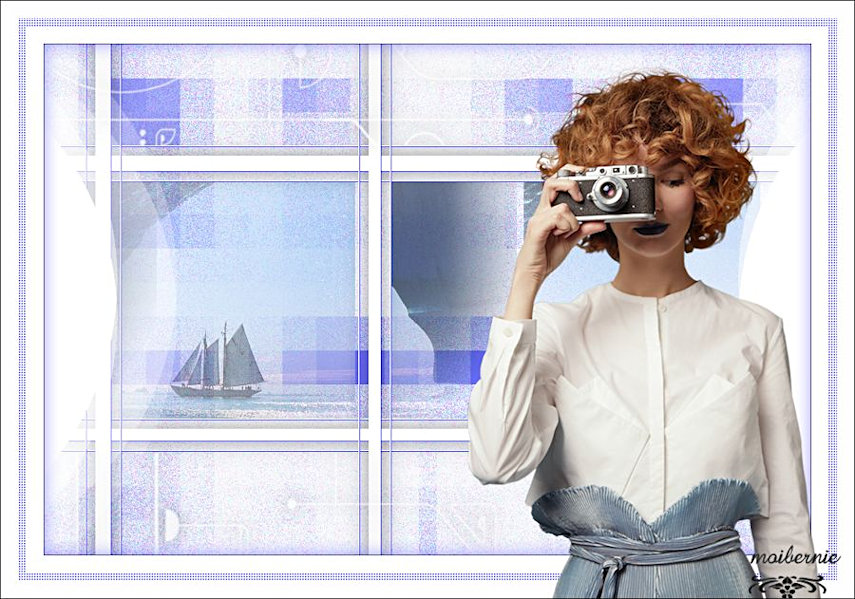
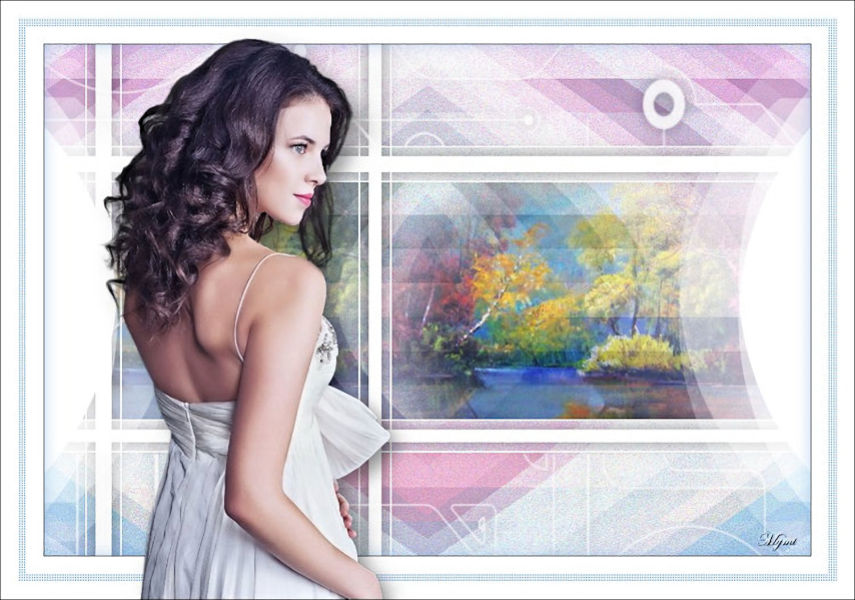
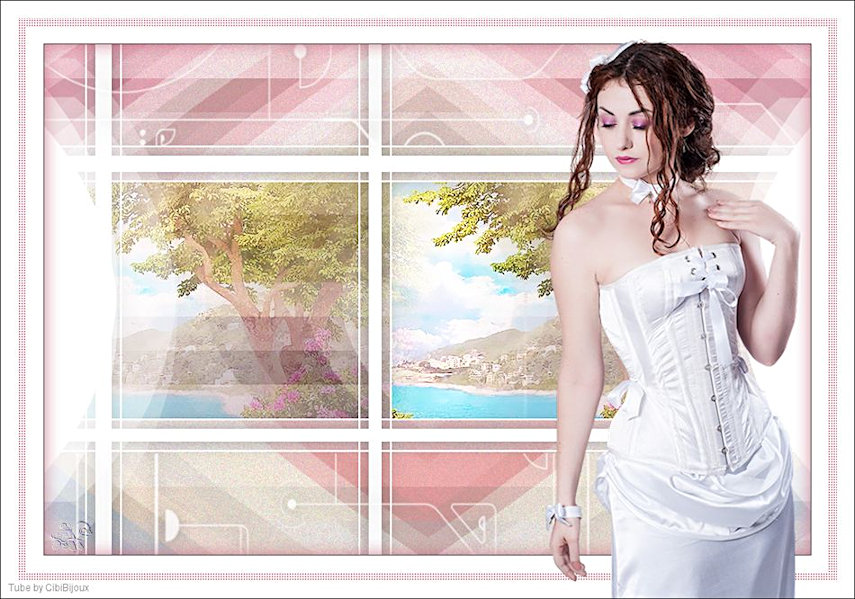
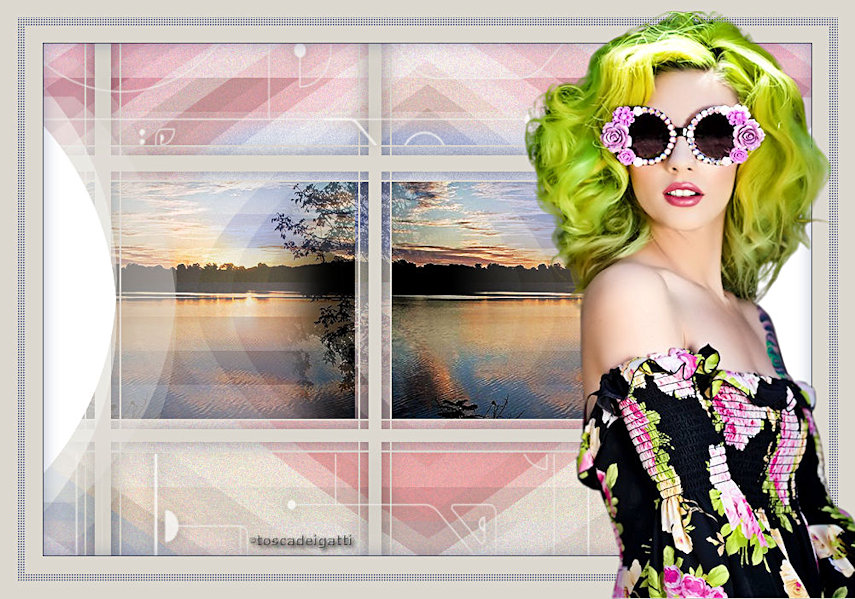
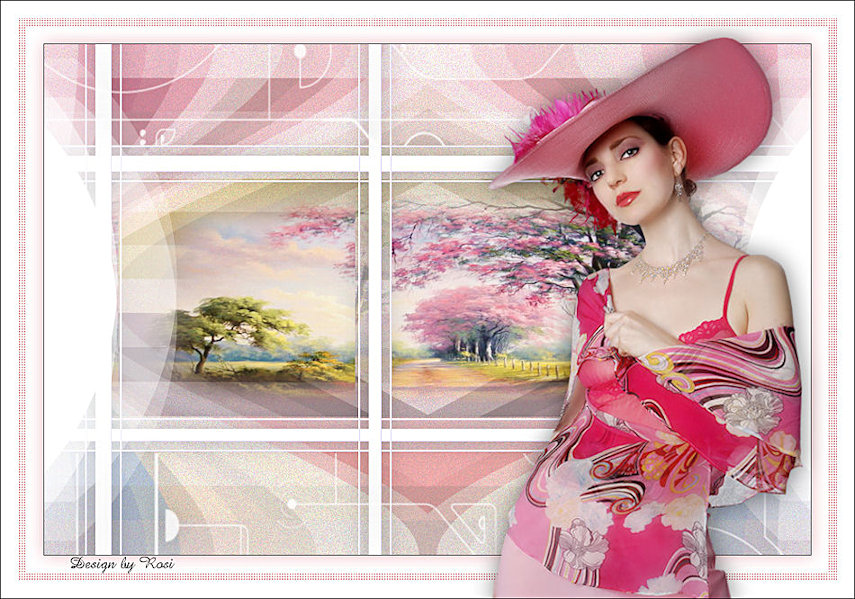
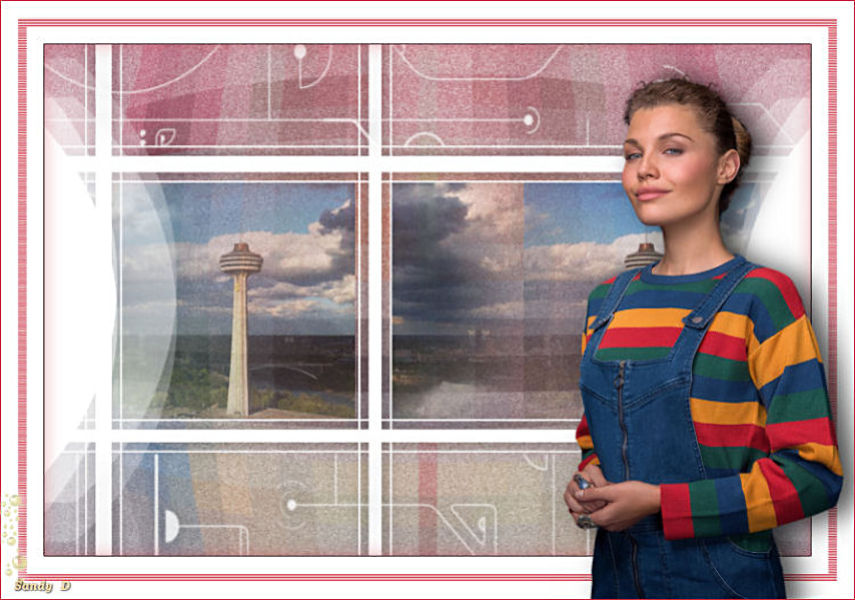
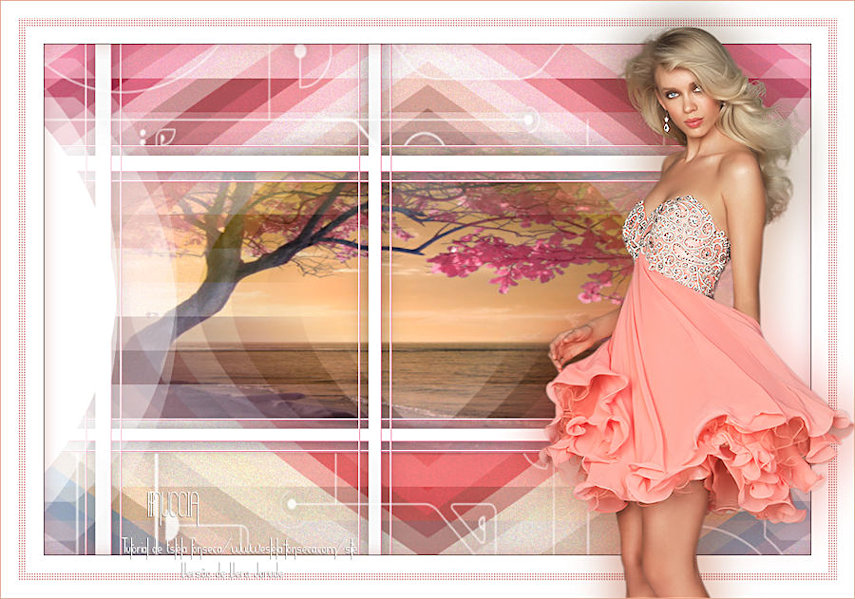
PINUCCIA
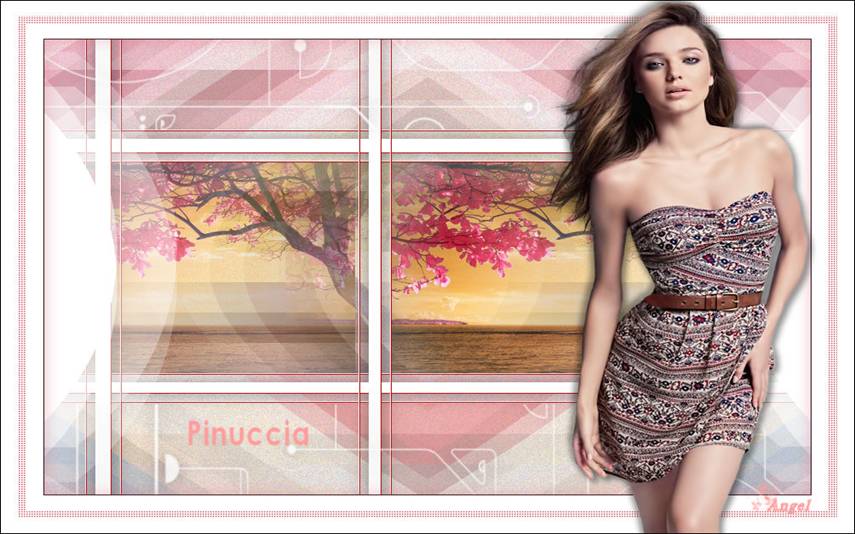
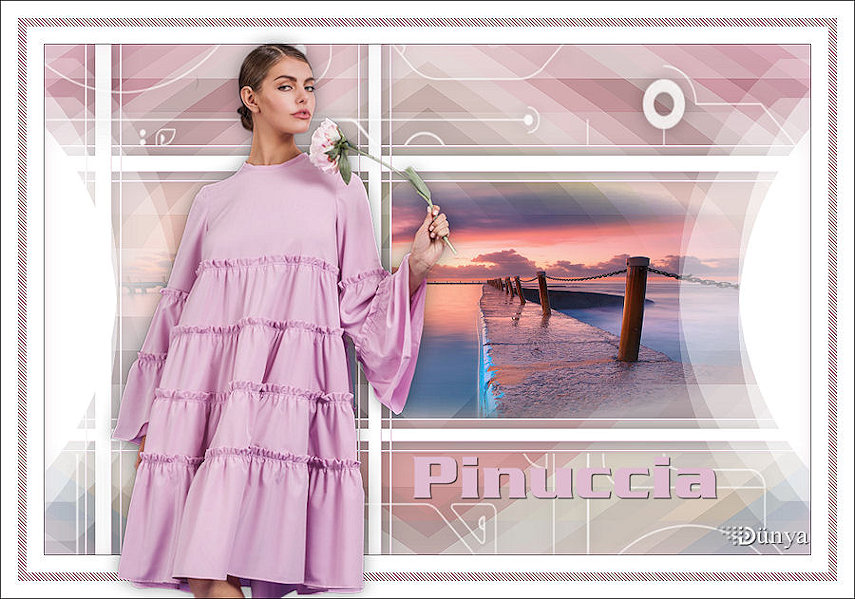
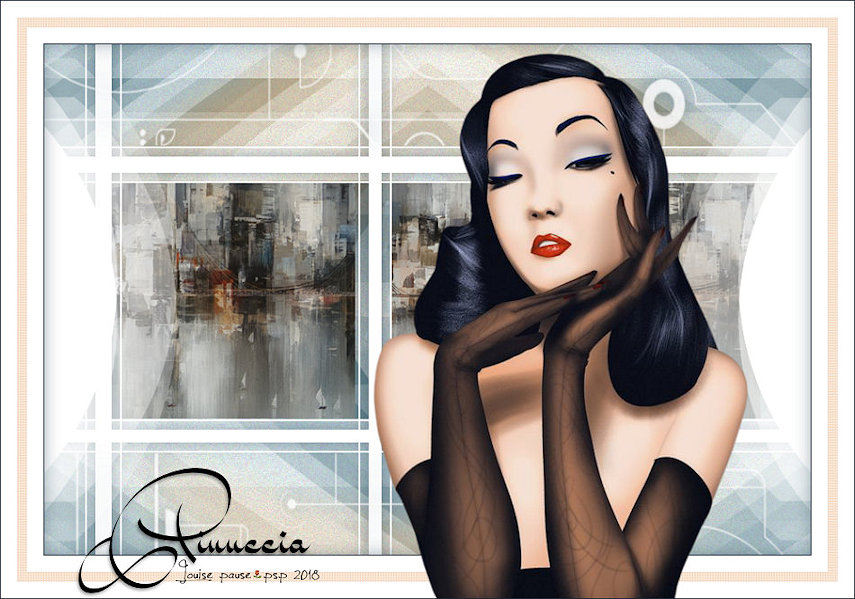
Tutorial dedicado a Pinuccia , essa pessoa especial que traduz meus trabalhos em duas línguas.
Obrigada Pinuccia!


Agradeço as tradutoras: Pinuccia, Clo e Inge-Lore.
Material Necessário:
Tubes de CAL «CAL-2884-072218-Zizo» seu site AQUI.
Tube «lunapaisagem102» de Luna
♥
Agradeço as artistas por me permitirem usar suas lindas criações (Mask e Tubes e afins).
Não é permitido que altere o nome nem que remova a marca d'água ou o logo do Original.
♥
Plugins Utilizados:
Distort / Shear
AAA Filters / Custom
Preparação:
Abra os tubes no PSP, duplique e feche os originais.
A layer «Alpha-Pinuccia» Contém seleções em canal alfa.
Tabela de Cores:
01- Abra a layer «Alpha-Pinuccia» Duplique e fecha a original.
Selections / Select All
Abra a Imagem «Fundo-Pinuccia» Copie e Cole na seleção
Selections / Select None
Nota: Colorize nesse ponto se trabalhar com cores diferentes.
02- Effects / Distortion Effects / Pixelate
03- Effects / Plugins / Distort / Shear:
Effects / Reflection Effects / Rotating Mirror
04- Effects / Plugins / AAA Filters / Custom / Grain
05- Layers / New Raster Layer
Selections / Load-Save Selection / Load Selection From Alpha Channel / Selection #1
Preencha a seleção com a cor 3 (#ffffff)
Selections / Modify / Contract 2 pixels ... Delete no Teclado
Selections / Modify / Contract 10 Pixels
Preencha com a cor 3 (#ffffff)
Selections / Select None
06- Effects / Plugins / AAA Filters / Custom / Emboss
Layers / Duplicate
Image / Free Rotate:
07- Effects / Image Effects / Offset:
Layers / Merge / Merge Down
08- Selections / Load-Save Selection / Load Selection From Alpha Channel / Selection #2
Abra o tube «Luna paisagem 102» Copie e Cole como nova layer
Arraste para a Borda Direita
Selections / Invert
Delete no Teclado
Selections / Select None
09- Layers / Duplicate
Blend Mode / Overlay
Layers / Merge / Merge Down
Layers / Arrange / Move Down
10- Effects / Image Effects / Seamless Tiling / Side by Side
Ative a Layer do Topo
Effects / 3D Effects / Drop Shadow / Cor #000000
Layers / Merge / Merge Visible
11- Ative o «Deco-1-Pinuccia» Copie e Cole como nova layer
Effects / 3D Effects / Drop Shadow / Cor #000000
12- Ative o «Deco-2-Pinuccia» Copie e Cole como nova layer
Copie e Cole como nova layer
Layers / Merge / Merge Visible
13- Image / Add Borders / Symmetric Marcado / 1 pixel cor 2 (#000000)
Image / Add Borders / Symmetric Marcado / 20 pixels cor 3 (#ffffff)
Image / Add Borders / Symmetric Marcado / 10 pixels cor 1 (#d34e5e)
Image / Add Borders / Symmetric Marcado / 20 pixels cor 3 (#ffffff)
14- Ative a Varinha Mágica (Feather e Tolerance 0) e clique na borda de 10 pixels
Effects / Texture Effects / Blinds:
Effects / Texture Effects / Blinds:
Selections / Select None
15- Selections / Select All
Selections / Modify / Contract 50 Pixels
Selections / Invert
Effects / 3D Effects / Drop Shadow / Cor 1 (#d34e5e)
Selections / Select None
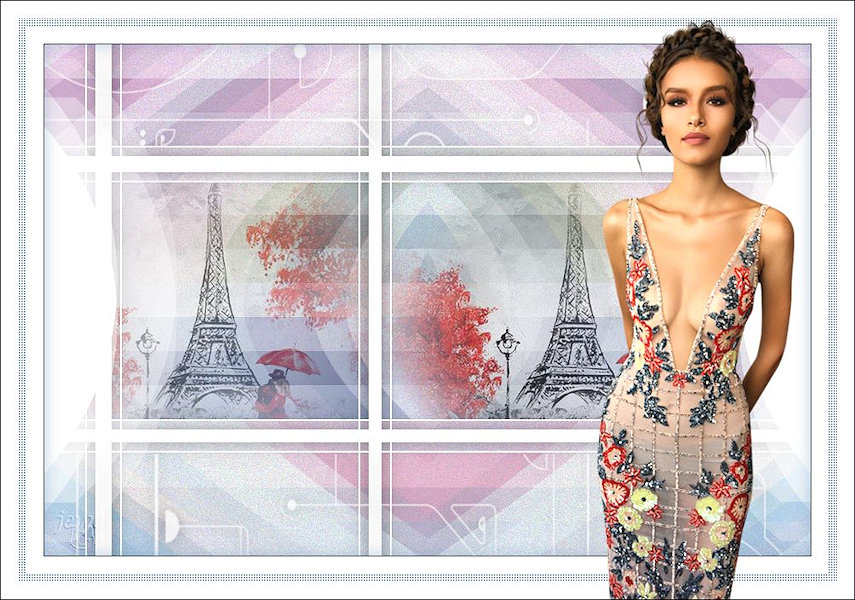
16- Ative o tube « CAL-2884-072218-Zizo » copie e Cole como nova layer
Image / Resize / 80%... Resize All Layers ... Desmarcado
Posicione
17- Image / Add Borders / Symmetric Marcado / 1 pixel cor 2 (#000000)
Assine seu trabalho e salve como jpg.
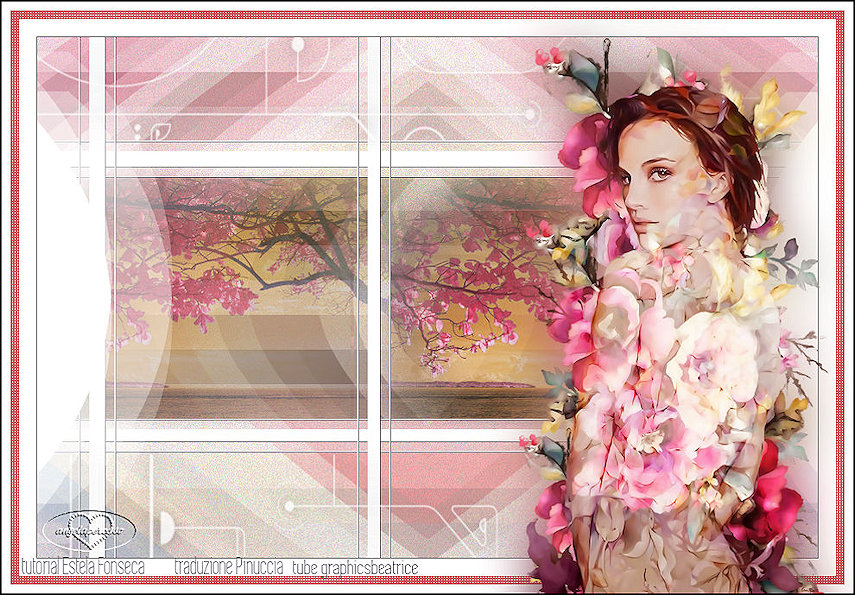
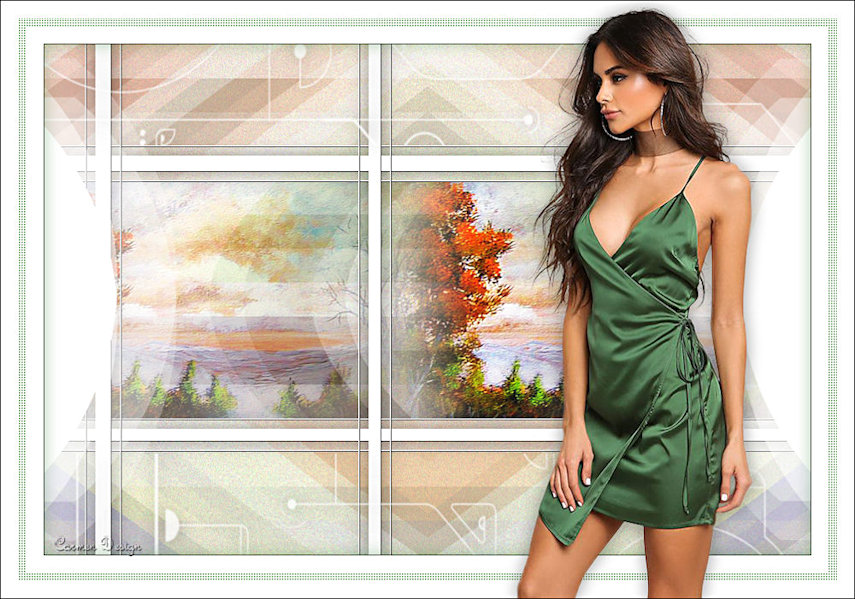
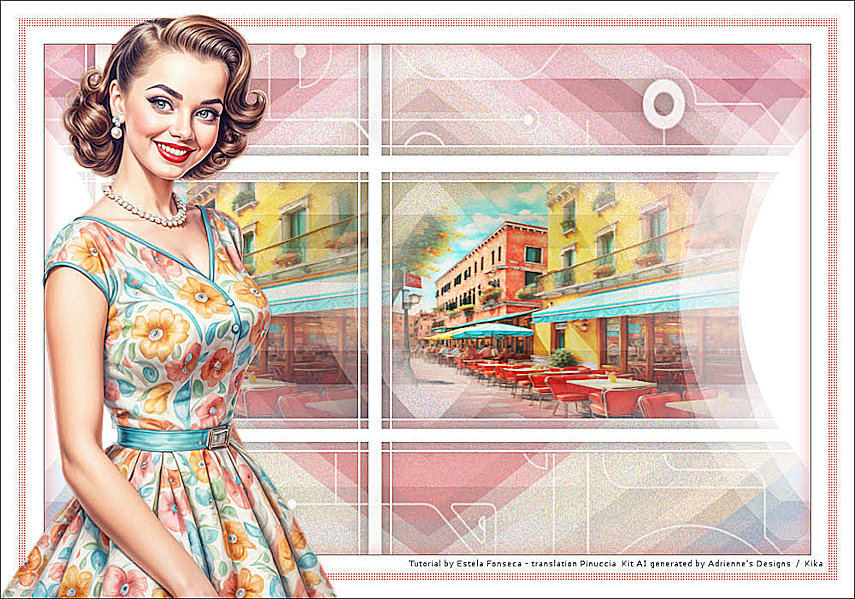
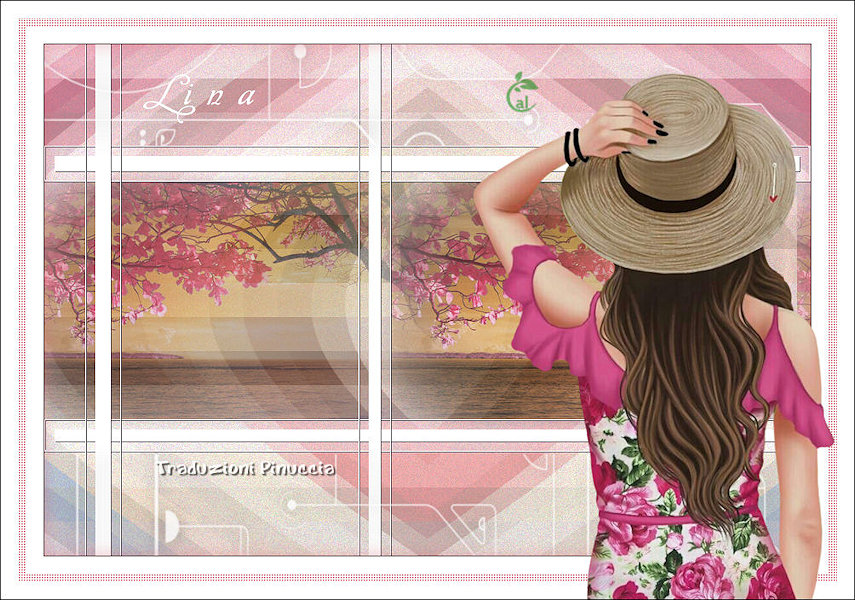
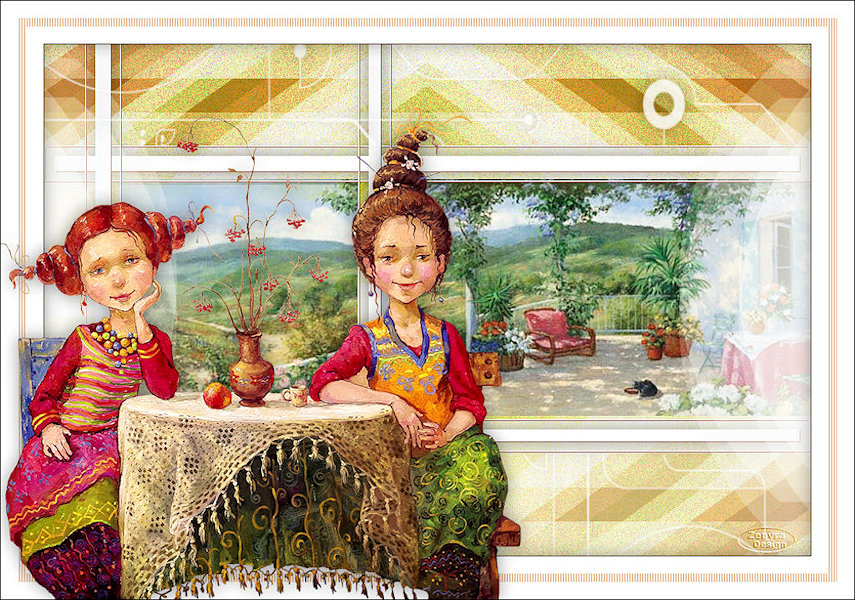
Versão 2: com tube de Gabry (Personagem) e de J.v.d.E (Paisagem):
Pinuccia:
Clo:
Inge-Lore:
Angel:
Angela:
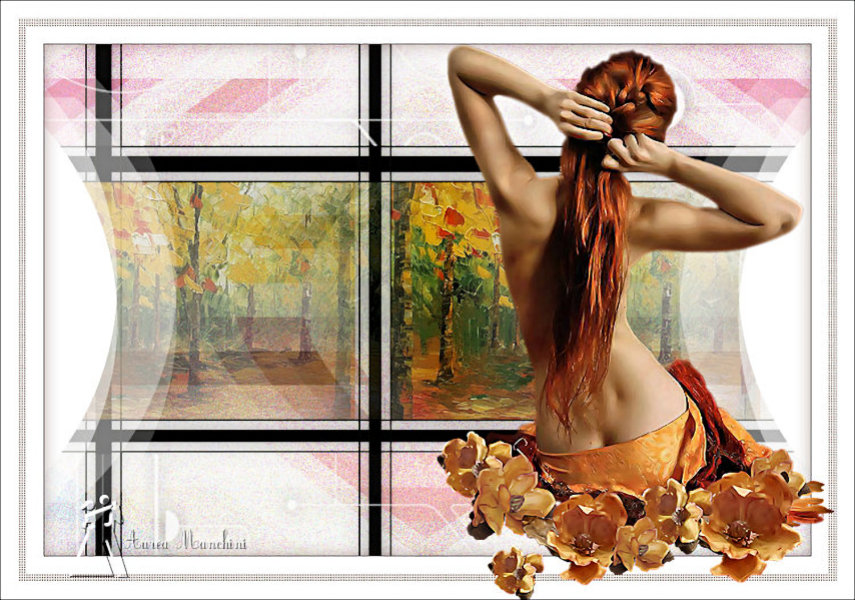
Aurea:
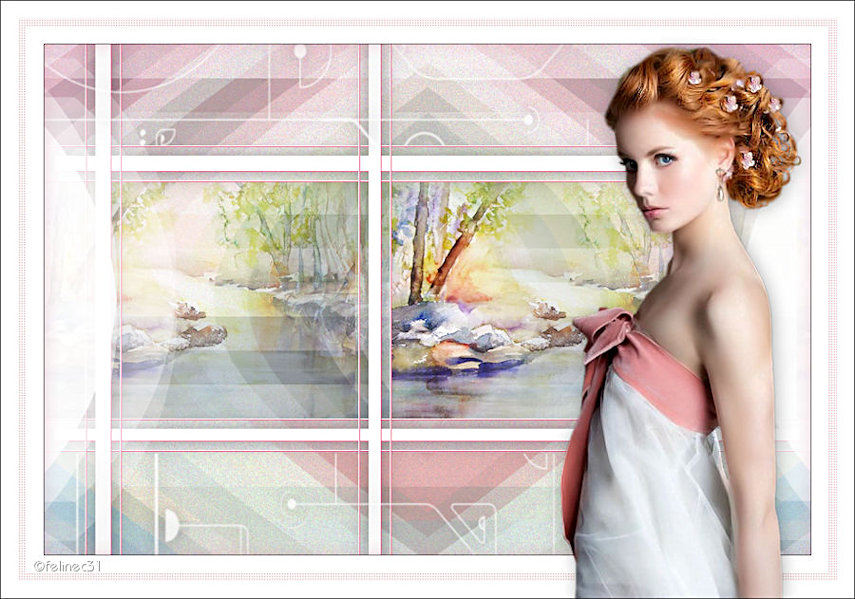
Carine (Felinec31):
Carmen:
Ceylan:
Cisca:
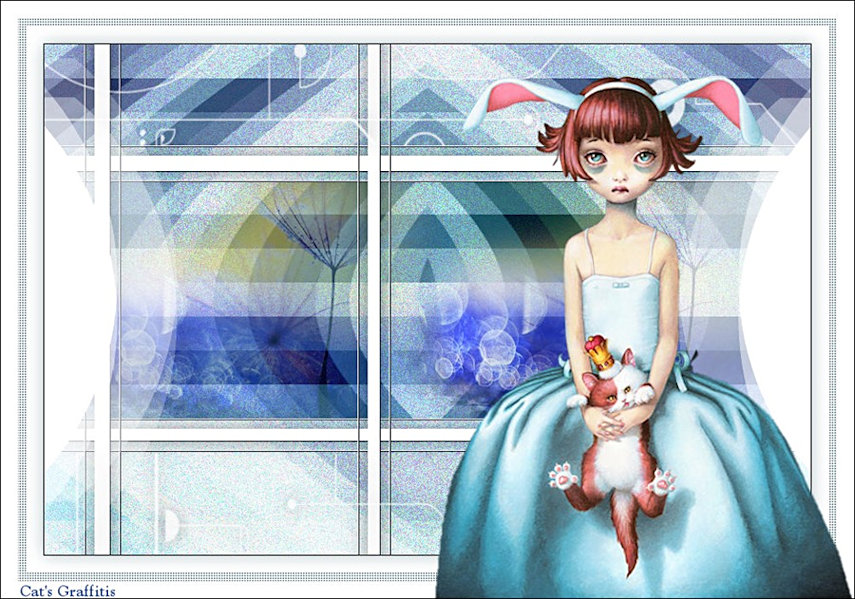
Cat's Graffitis:
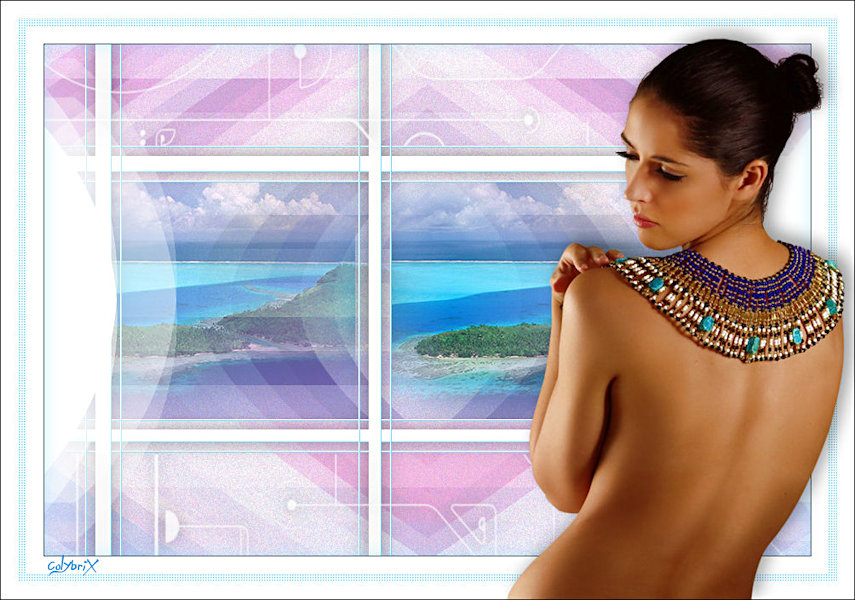
Colybrix:
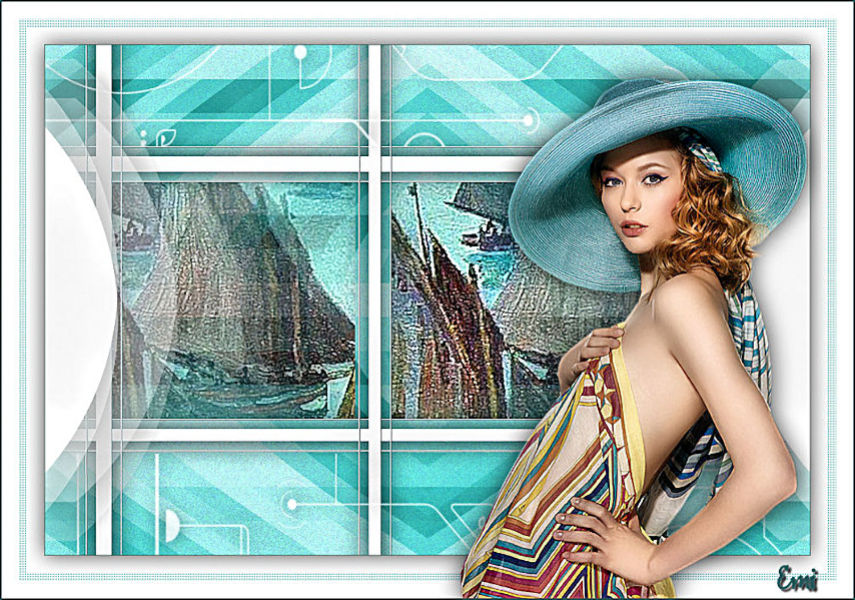
Emi:
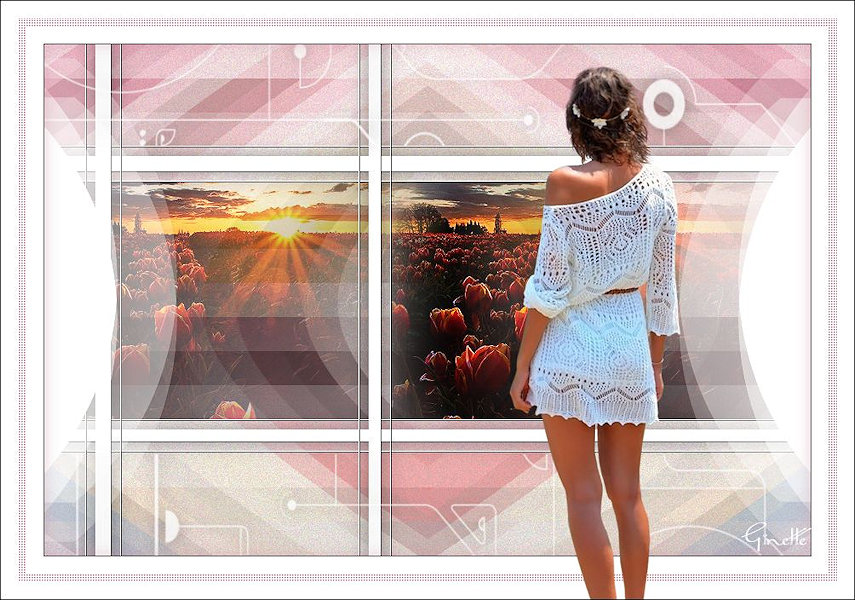
Ginette:
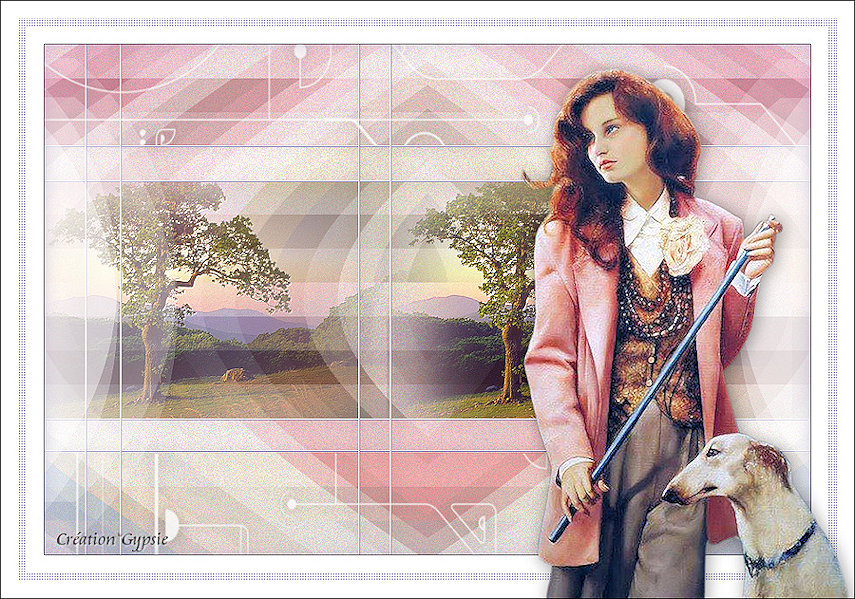
Gypsie:
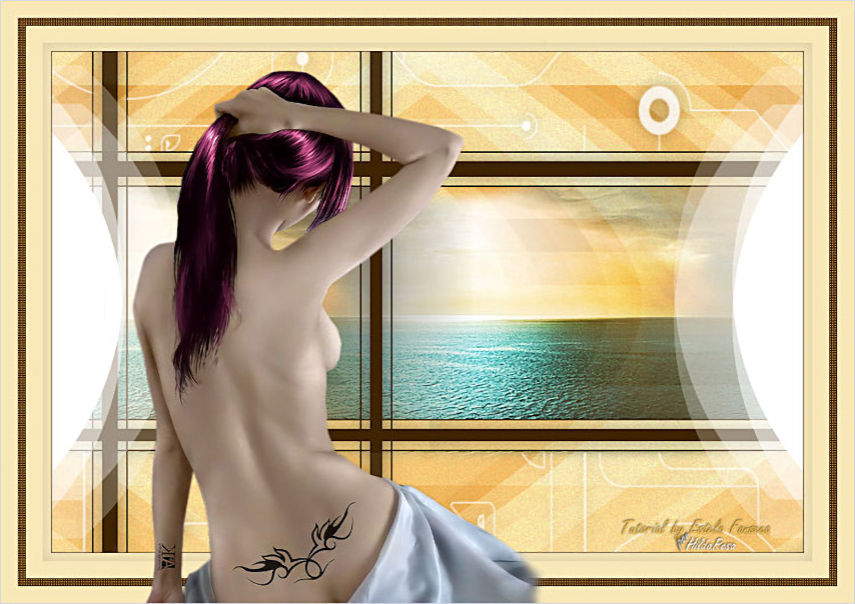
Hilda Rosa:
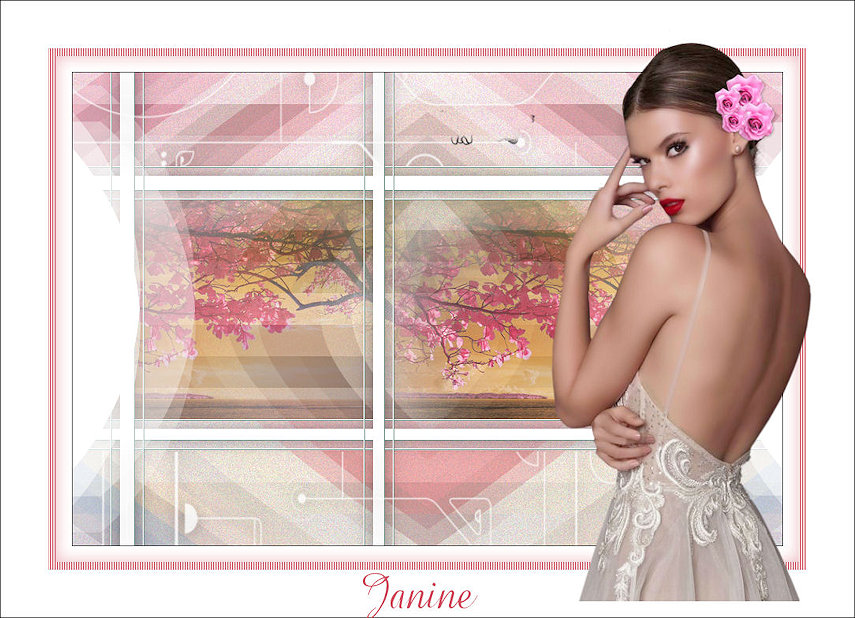
Janine:
Jaque:
Jewel:
Kika:
Lina:
Louise:
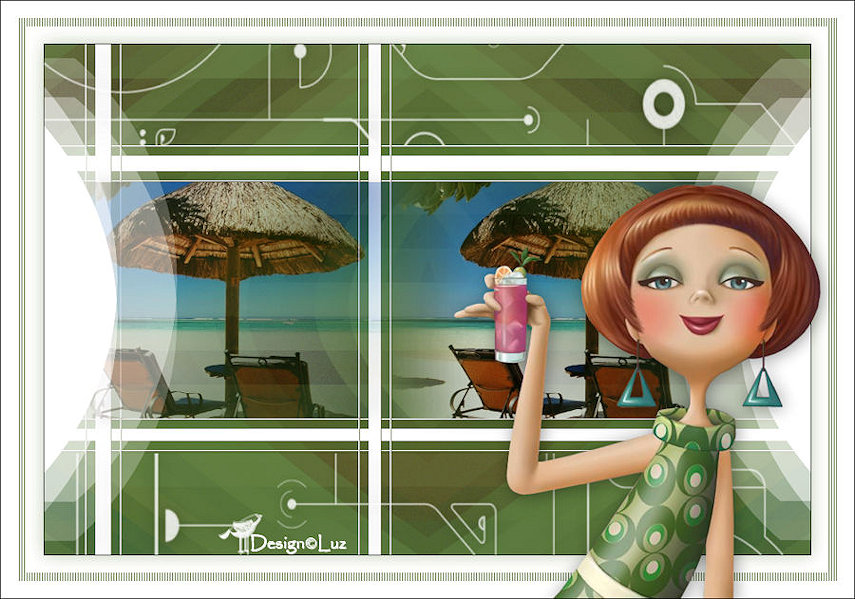
Luz:
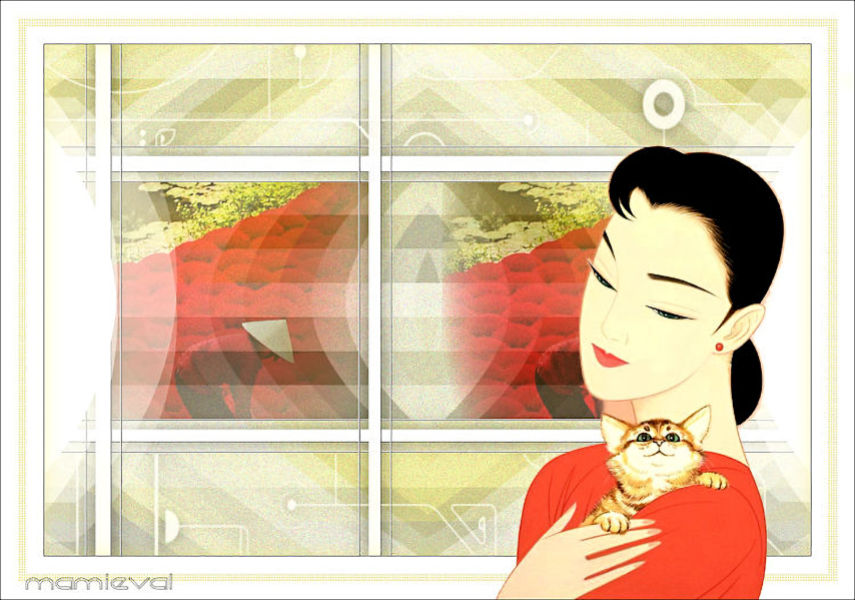
Mamieval:
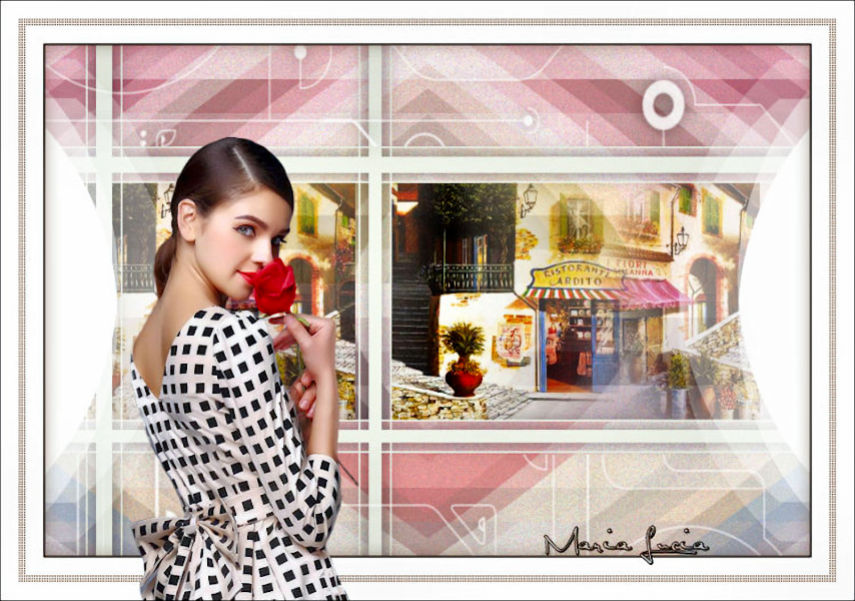
Maria Lúcia:
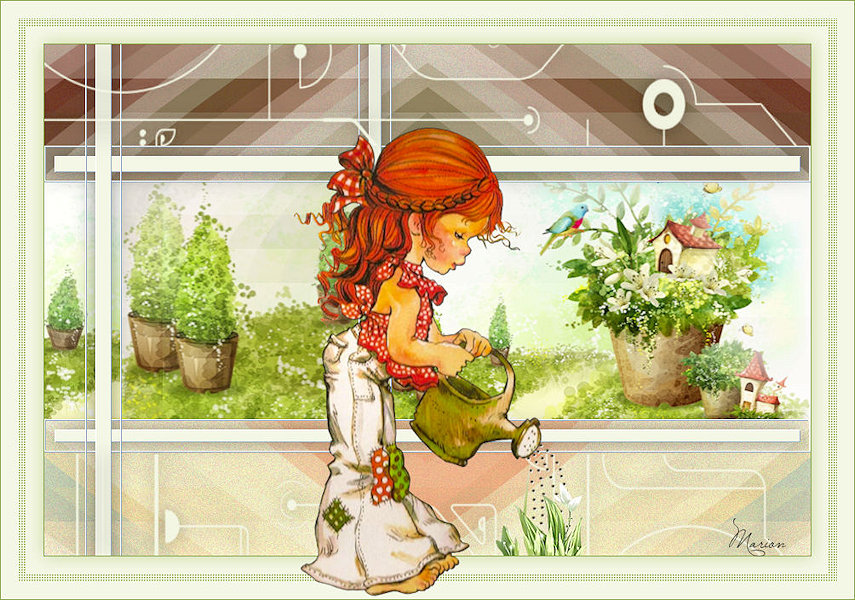
Marión:
Mary:
Mequil:
Moibernie:
Mymi:
Pia:
Rossella:
Rosi:
SandyD:
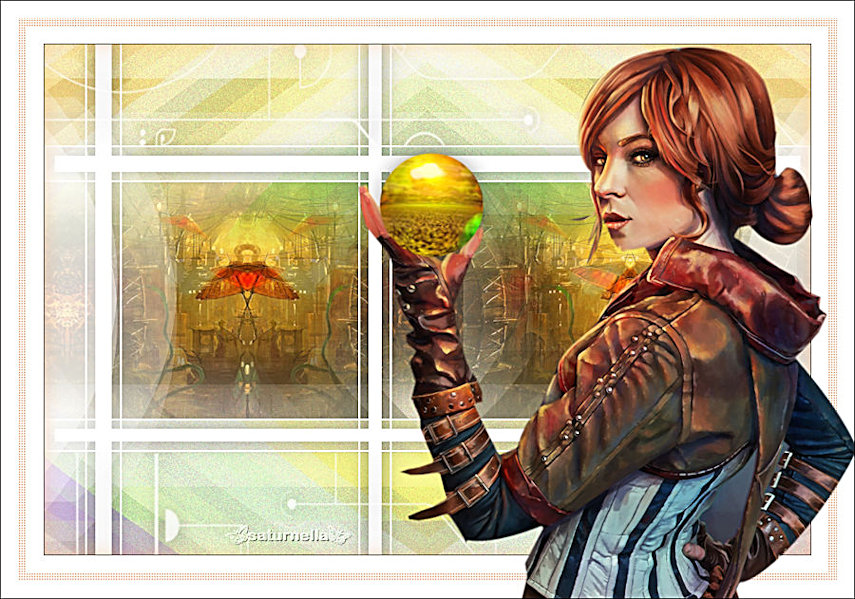
Saturnella:
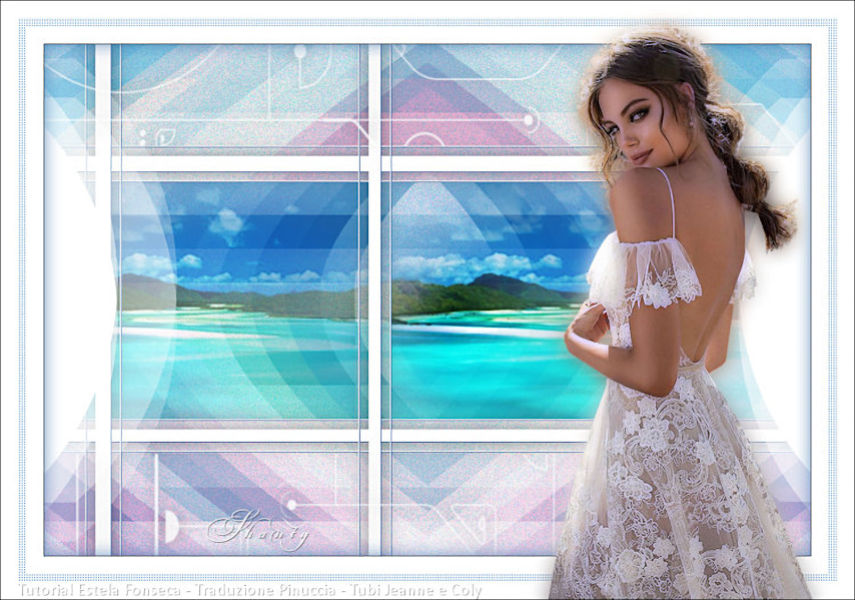
Shanty:
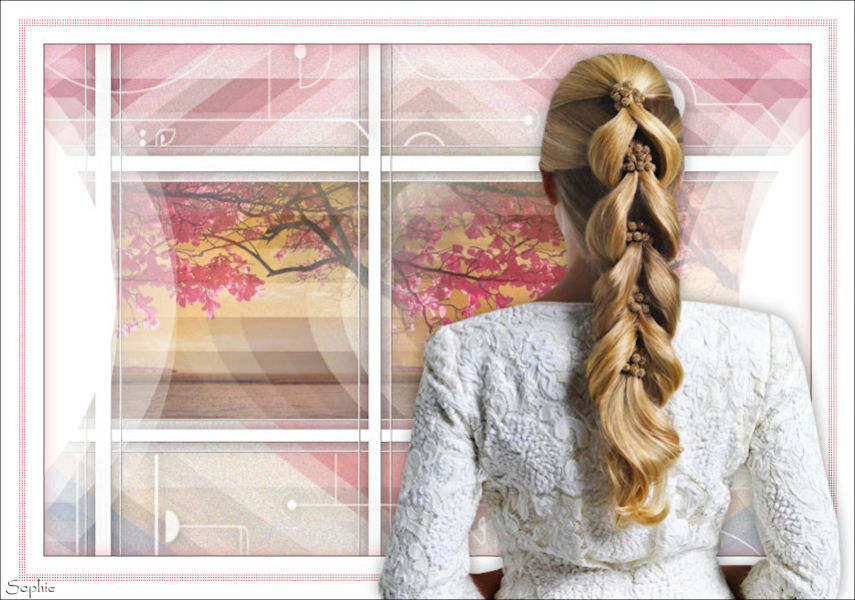
Sophie:
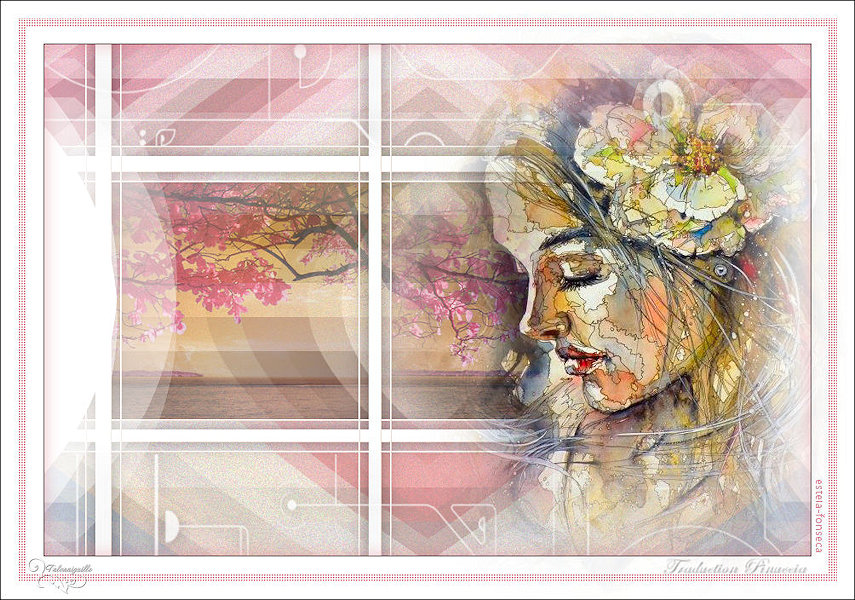
Talonaiguille:
Vera Jarude:
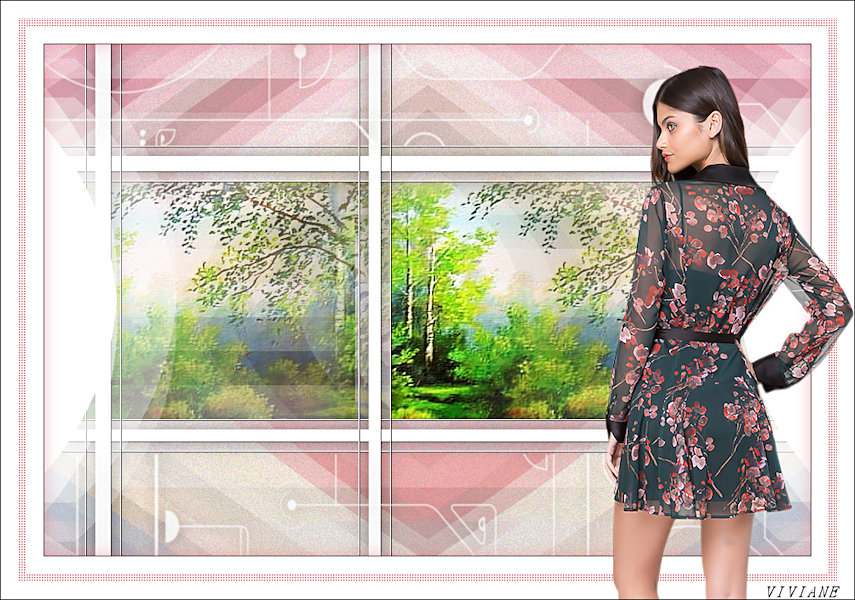
Viviane:
Zenyra:


©Tutorial criado por Estela Fonseca em 29/07/2018.
Não alterar nem repassar sem autorização.