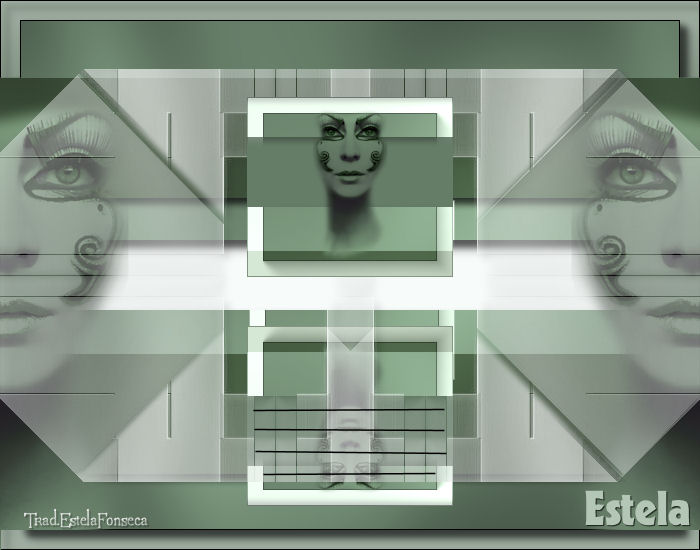
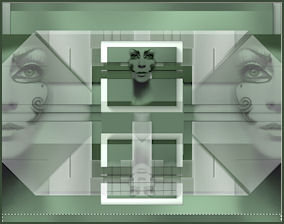
OPHELIE
Tutorial de ©Edith Graphics - Original Aqui
Material Necessário:
1 tube de Silvina Vanesa Orsi
1 Mask Edith
Os tubes são para uso pessoal, alguns incluem uma marca d'água,
É proibido remover, modificar ou distribuir os tubes na rede.
Agradeço aos criadores de tubes pelas suas licenças.
Plugins Utilizados:
AAA Frames
Mehdi
Graphic Plus
VM Toolbox
Simple
Foreground cor #394b36 / Background cor #f7fbf9
01- Abra a Mask
02- Abra uma nova Imagem transparente de 700 x 550 pixels
Preencha com a cor do foreground
03- Layers / New Raster layer
Preencha com a cor do background
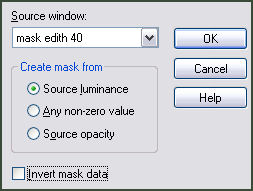
04- Layers / New Mask layer / From image:
Delete a layer da mask
Layers / Merge Group
Effects / Plugins / Graphics Plus / Emboss
Effects / 3D Drop Shadow: 6/6/20/10/cor #000000
05- Effects / Plugins / VM Toolbox / Seamless Tilling: 134 /16/16/255/0
06- Mude a cor do Foreground para #657c67
Tire a visibilidade da Layer "Group-Raster 2"
Ative a layer inferior << Raster 1>>
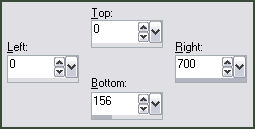
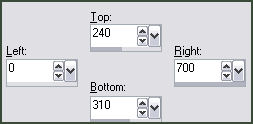
Selections Tool / Custom Selection, configure:
Preencha com a cor do foreground
Selections / Select None
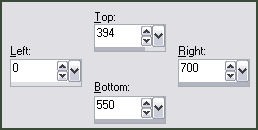
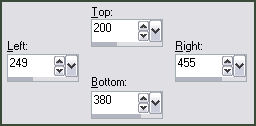
Selection Tool / Custom Selection e configure:
Preencha a seleção com a cor do foreground
Selections / Select None
07- Effects / Plugins / VM Toolbox / Instant Tile: 77 / 31
08- Ative a varinha mágica configurada com tolerance 0 / add shift / rgb value
Selecione as duas barras escuras do efeito
Effects / 3D Effects / Drop Shadow: 7/7/70/10/#000000
Selections / Promote selection to layer
Selections / Select None
09- Ative a layer << Raster 1>>
Effects / Plugins / AAA frames / Transparent Frame: 20
Layers / Merge / Merge Visible
Volte a visibilidade da layer << Group Raster 2>>
10- Layers / New Raster layer
Layers / Arrange / send to bottom
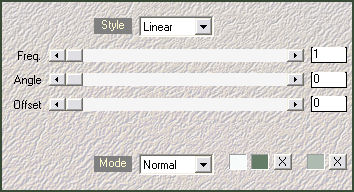
Effects / Plugins / Medhi / Wavylab:
11- Na layer de cima (merged)
Effects / Plugins / Graphics Plus / Cross Shadow: Mude o valor de Intensity para 48
Effects / Plugins / Simple / Top Bottom Wrap
Nota da Tradutora: não fiz essa parte por que modifica o tuto
Selection Tool / custom selection, configure:
Edit / Cut
Layers / New Raster Layer
Preencha com a cor clara
Selections / Select None
Effects / 3D Effects / 0/0/70/10/#000000 ( na layer merged)
Ative a layer <<Raster 2>>
Abra o tube da Silvina, copie e cole como nova layer
Image / resize / 66% ... all layers, desmarcado
Ative a Ferramenta Raster Deform Tool para configurar:
Layers / Duplicate
Image / Mirror
Layers / Merge / Merge Down
16- Na layer << Merged >>
Selections Tool (S) / Custom Selection:
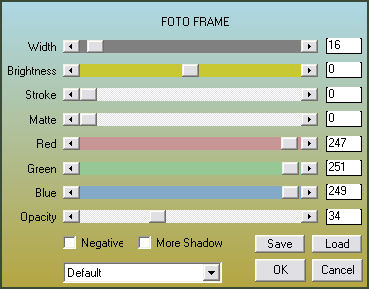
Effects / Plugina / AAA Frames / Foto Frame
Selection, promote selection to layer
Layers / arrange / bring to top
Mantenha a seleção!
17- Layers / New Raster layer
Preencha com a cor do foreground
Selections / Select None
Layers / Arrange / Move down
18- Ative a layer do topo
Copie novamente o tube da Silvina e cole como nova layer
Image / Resize / 20% .. Resize ... all layers, desmarcado
Pocisione o tube dentro da frame central da tag:
Layers / Merge down ( 2 vezes)
Posicione:
Layers / Duplicate
Image / Flip
Posicione:
Arraste essa layer para baixo da layer <<group Raster 2>> a layer da Mask
19- Ative a Ferramenta Pen Tool e configure:
Trace algumas linhas horizontais
Convert to raster layer
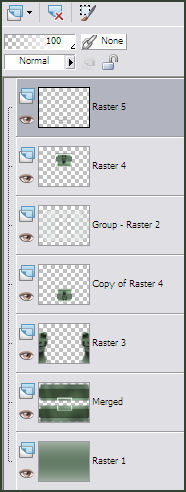
Confira se suas layers estão assim:
20- Ative a layer raster 3 ( a layer do tube)
Selection Tool <<Rectangle>> Faça um retângulo na parte de baixo , veja imagem:
Delete no Teclado
Selections / Select None
Layers / Merge / Merge visible
Adjust / sharpness / sharpen
Assine seu trabalho
Salve como jpg
FIM
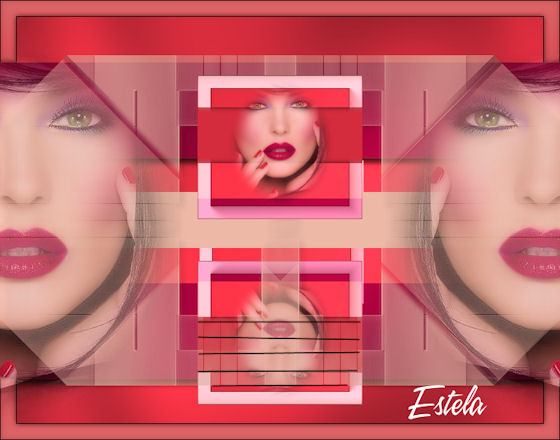
Outra versão: O tube é da Cassia Viegas
©Tutorial Traduzido por Estela Fonseca 27/08/2010.
Obrigada Ann por me permitir traduzir seu trabalho.