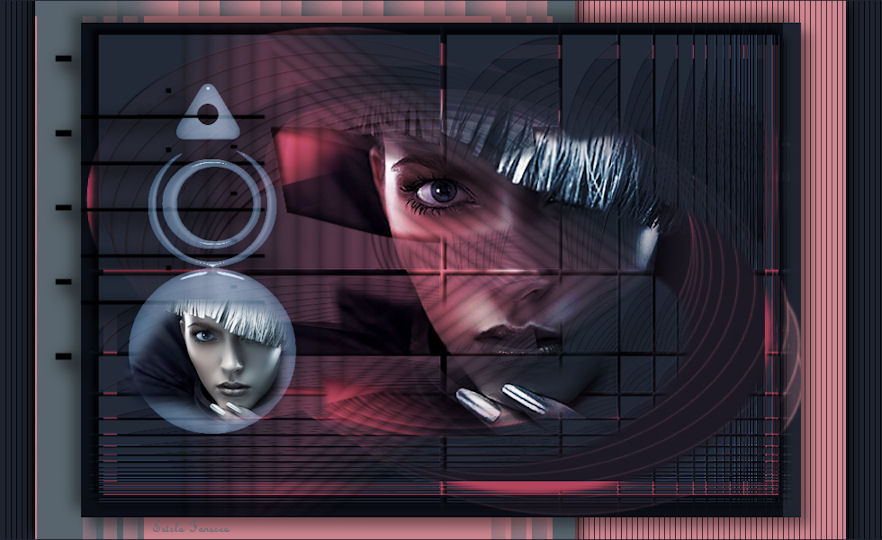
ANGELE
Tutorial de ©Edith Graphics - Original Aqui
Material Necessário:
1 mask de Nikita
1 tube de Nikita
(link de autorizações)
1 Gradiente
1 effet infini tile
2 Shapes
Os tubes são para uso pessoal, alguns incluem uma marca d'água,
É proibido remover, modificar ou distribuir os tubes na rede.
Agradeço aos criadores de tubes pelas suas licenças.
Plugins Utilizados :
Graphics plus (unlimited)Toadies (Unlimited)
AP 01 (Innovations)
Foreground cor #1f232fBackground cor : #5a6770
1- Abra uma imagem transparente de 800 /550 PixelsPreencha com a cor #1f232f
2- Abra o tube <<1220640142>> de NikitaImage / Resize / 400 pixels de altura ... Resize All Layers ... Marcado
Copie e cole como nova layer
Adjust / Sharpness / Sharpen
3- Abra << effet infini tiles >> Copie e cole como nova layer
4- Abra o <<degrade>> Copie e cole como nova layer
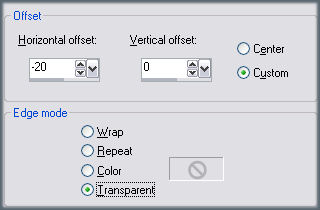
Effects / Image Effects / Offset: (-20/0/Custom / Transparent)
Blend Mode / OverlayAdjust / Brightness and Contrast / Clarity 18
5- Ative a layer << raster 1 >>
Layers / New Raster Layer
Selections / Select All
Selections / Modify / Contract / 25
Defina a cor do foreground para #cf8892 / Preencha a layer com essa cor
Selections / Modify / Contract, 15
Delete no seu teclado
Layers / Merge / Merge Down
Selections / Select None
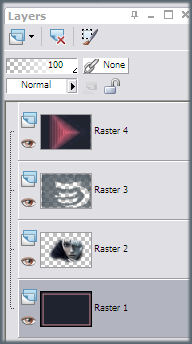
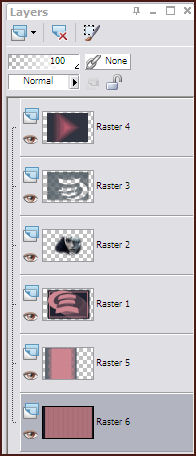
Suas layers devem estar assim :
6- Abra a mask de Nikita ... Image / Rotate Right ( Repita mais 1 vez)
Na layer <<raster 1>>
Layers / New raster layer
Preencha com a cor do foreground
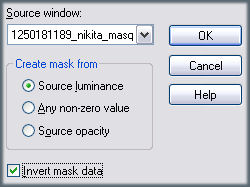
Layers / New Mask layer / from image:
Delete a layer da mask
Layers /Merge / Merge Group
Layers / Merge / Merge Down
7- Layers / New Raster Layer
Layers / Arrange / Move down
Preencha com a cor do background
Selections / Select All
Selections / Modify / Contract / 50
Preencha com a cor do foreground
Selections / Select None
8- Image / Canvas size / 900x600
Preencha com a cor do fundo
9-Layers / New raster layer
Layers / Arrange / Move down
Preencha com a cor do foreground
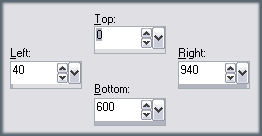
Image / Canvas Size / 980 de largura
Preencha com a cor #1f232f
Selection Tool (S) / Custom Selection:
Aplique a sombra: 7 / 7 / 60 / 20
Repita com os valores em negativos
Selections / Select None
11- Ative a layer <<raster 1 >>
Aplique a sombra: 10 / 10 / 40 / 20
Repita com os valores negativos
12- Ative a layer <<raster 5>>
Effects / Plugins / Toadies / Bitches Crystal: (37/39)
Repita a aplicação do plugins
Image / Rotate Free / Left 90°
Posicione
Aplique a sombra: 7 / 7 / 60 / 20
Repita com os valores de Horizontal e Vertical negativos
13- Na layer raster 6 (fundo)
Effects / Plugins / AP 01 (Innovations) Silverlining
Gap = 6 - OK
Veja se as suas layers estão assim:
14- Abra a <<forma 4>>Image / Resize / 350 pixels de largura
Copie e cole como nova layer
Layers / Arrange / Bring to top
Posicione:
Aplique a sombra : 4 / 4 / 60 / 20
15- Abra a <<forma 3>>Image / resize / 80%
Copie e cole como nova layer
Blend Mode / Screen
Ative a Ferramenta Selection Tool em circle e Faça uma seleção como na imagem
Delete
Selections / Select none
16- Clique na layer << Raster 7>>
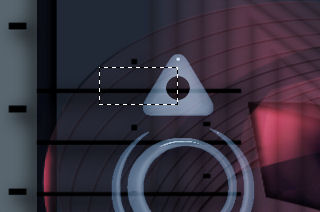
Faça com a ferramenta selection tool em rectangle , faça uma seleção como na imagem
Copie
Ative a layer do alto
Layers, New raster layer
Cole na seleção
Selections / Select None
Apague com a sombras , acima e abaixo dessa imagem
17- Ative o tube de Nikita
Image / Resize / 35 %
Copie e cole como nova layer
Coloque dentro do circulo da forma 3, como no exemplo
18- Layers, new raster layer
Preencha com a cor do foreground
Sselections / Select all
Selections / Modify / Contract 1
Delete
Selections / Select None
19- Layers / Merge / Merge All
Assine seu trabalho
Salve em jpg optimizado
©Tutorial Traduzido por Estela Fonseca 07/12/2010.
Obrigada Edth por me permitir traduzir seu trabalho.